
تخفي عبارة «مطالبة لتحرير الصور» مهمتين مختلفتين تمامًا، واستخدام الصياغة نفسها لكليهما هو سبب شائع للنتائج الضعيفة. الأولى هي طلب وصفة تعديل تنفذها بنفسك في Lightroom أو Photoshop. والثانية هي مطالبة نموذج الصور بتعديل الملف الذي رفعته مباشرة.
تحتاج المهمتان إلى مطالبتين مختلفتين. تتطلب الوصفة قيم أشرطة التمرير وترتيب الطبقات وأسباب كل خطوة. أما التعديل المباشر فيجب أن يحدد ما ينبغي ألا يتغير قبل ذكر ما يجب تغييره، لأن أكثر الأخطاء شيوعًا هو أن يعيد النموذج رسم أجزاء لم تطلب تعديلها.
تنقسم المطالبات الخمسون أدناه وفق هذا الفرق، وتغطي أيضًا ثلاث مراحل تحيط بعملية التحرير: تحديد المشكلة الحقيقية، والحفاظ على الاتساق عبر مجموعة صور، وتجهيز الملف للاستخدام النهائي. لمهام أخرى، راجع دليل مطالبات ChatGPT الرئيسي، بينما يشرح دليل ChatGPT ما يستطيع النموذج فعله وما لا يستطيع.

الوضعان ولماذا تختلف المطالبات
- وضع الوصفة: اطلب القيم والترتيب. ثماني خطوات مع اتجاه واضح لكل تعديل أفضل من فقرة طويلة من النصائح. اطلب سبب كل خطوة لتحصل على معرفة قابلة للتطبيق على الصورة التالية.
- وضع التعديل المباشر: احمِ قبل أن تغيّر. اذكر أولًا ما يجب أن يبقى مطابقًا تمامًا. قد تبدو عبارة «لا تغيّر أي شيء آخر» زائدة، لكنها تقلل بوضوح عمليات إعادة الرسم الجانبية التي ستحتاج إلى التراجع عنها.
- شخّص قبل استخدام أي وضع. كثير من التعديلات السيئة هي حلول صحيحة لمشكلة خاطئة. عشر دقائق لمعرفة العيب الحقيقي قد توفر ساعة من التجربة.
- اذكر أين ستُستخدم الصورة. يعتمد القص وإعدادات التصدير والحدة على الوجهة النهائية، ولا يمكن اختيارها بشكل منطقي من دون معرفة الاستخدام.
يبدو الطلب المعتاد هكذا:
اجعل هذه الصورة تبدو أفضل.
أما الطلب نفسه بصياغة عملية فيكون هكذا:
افحص هذه الصورة وحدد أهم ثلاثة أسباب تجعلها تبدو غير صحيحة، مرتبة حسب الأهمية. سمِّ كل سبب كمشكلة تقنية محددة لا كشعور، وأخبرني بما يجب إصلاحه أولًا. لا تقترح أي تعديلات حتى الآن.
الصياغة الثانية تخبرك بما ينبغي فعله، أما الأولى فتعطيك قائمة أشياء عشوائية لتجربتها.
تشخيص المشكلة
استخدم هذه المطالبات قبل تعديل أي شيء. تطلب المطالبات العشر التالية وصف المشكلة بدل الحل، وهي الخطوة التي يتجاوزها معظم الناس.
1. لماذا تبدو الصورة غير صحيحة؟
افحص هذه الصورة وحدد أهم ثلاثة أسباب تجعلها تبدو غير صحيحة، مرتبة حسب الأهمية. سمِّ كل سبب كمشكلة تقنية محددة لا كشعور، وأخبرني بما يجب إصلاحه أولًا.
2. قراءة التعريض
حلل تعريض هذه الصورة. وضّح أين فقدت الإضاءات تفاصيلها، وأين أصبحت الظلال مسطحة، وما إذا كانت المشكلة حدثت أثناء التصوير أم أثناء المعالجة.
3. تحديد الانحراف اللوني
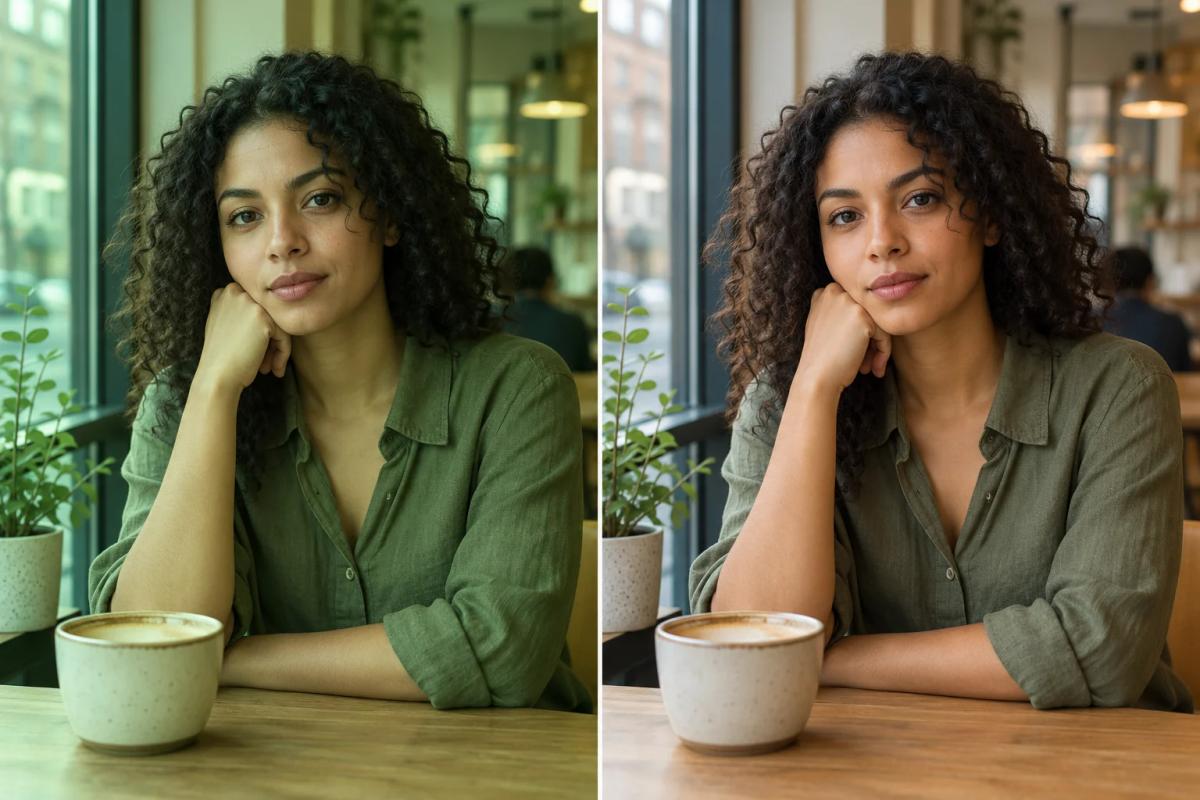
حدد أي انحراف لوني في هذه الصورة، واذكر لونه والمكان الذي يظهر فيه بوضوح أكبر. ثم وضّح إن كان سببه توازن اللون الأبيض، أو إضاءة مختلطة، أو انعكاسًا من جسم داخل المشهد.
4. أين تتجه العين أولًا؟
أخبرني بأول ثلاثة أماكن تتجه إليها عين المشاهد في هذه الصورة بالترتيب، وما إذا كان هذا الترتيب يخدم الموضوع الذي تحاول الصورة التعبير عنه.
5. التحقق من المبالغة في التعديل
حدد ما إذا كانت هذه الصورة تبدو مبالغًا في معالجتها. إذا كان الأمر كذلك، فاذكر علامات محددة مثل الهالات، أو سواد الظلال بالكامل، أو تشبع البشرة الزائد، أو الحدة غير الطبيعية. كن صريحًا.
6. مراجعة التكوين
قيّم التكوين: ما الموجود داخل الإطار ولا ينبغي أن يكون، وما قُص بطريقة غير مناسبة، وهل يمكن لقص مختلف أن يحسن الصورة. لا تقترح فلاتر أو إعدادات.
7. دقة لون البشرة
قيّم لون البشرة في هذه الصورة الشخصية. هل يبدو طبيعيًا؟ وإن لم يكن، ففي أي اتجاه ينحرف؟ وهل المشكلة عامة أم موجودة في الظلال فقط؟
8. تشخيص الحدة
تبدو هذه الصورة ناعمة. حدد ما إذا كان السبب هو خطأ في التركيز، أو حركة العنصر، أو اهتزاز الكاميرا، أو الحيود، واشرح كيف تميّز بينها من العلامات الظاهرة.
9. المقارنة بصورة مرجعية
هذه صورتي المعدلة، وهذه الصورة المرجعية التي أريد الاقتراب منها. اذكر الفروق المحددة في التباين واللون وتوزيع الدرجات، ورتبها حسب تأثيرها في الفارق الإجمالي.
10. ما الذي ينبغي تركه كما هو؟
افحص هذه الصورة وأخبرني بالأجزاء التي لا ينبغي تعديلها. يحدث كثير من الضرر عندما نحاول إصلاح شيء يعمل جيدًا بالفعل.
امنع اقتراح التعديلات صراحةً واطلب التشخيص فقط، وإلا ستحصل على حلول قبل التأكد من المشكلة.
وصفات تعديل تنفذها بنفسك
هذه تعليمات تنفذها في Lightroom أو Photoshop أو Capture One. لا يلمس النموذج ملفك، لذا تحتفظ بالتحكم الكامل وتتعلم طريقة قابلة لإعادة الاستخدام.
11. وصفة Lightroom مع الأسباب
اكتب وصفة تعديل هذه الصورة في Lightroom كقائمة مرتبة. أعطِ لكل خطوة قيمة أو اتجاهًا، مع سبب من سطر واحد. ابدأ بالتعديل الأكثر تأثيرًا ولا تتجاوز ثماني خطوات.
12. ترتيب طبقات Photoshop
اشرح تعديلًا غير إتلافي لهذه الصورة في Photoshop على شكل طبقات من الأسفل إلى الأعلى. اذكر وظيفة كل طبقة والطبقات التي تحتاج إلى أقنعة. لا تستخدم أي عملية إتلافية.
13. تفكيك المظهر إلى عناصر
أريد أن تبدو هذه الصورة بأسلوب [وصف الأسلوب]. فكك هذا المظهر إلى عناصر مثل شكل منحنى الدرجات، وتشبع القنوات، والحبيبات، والحدة، ثم أعطني الإعدادات بترتيب تطبيقها.
14. وصف المنحنى بدقة
صف منحنى الدرجات الذي ينبغي تطبيقه للحصول على [التأثير] كنقاط لها قيم إدخال وإخراج، واشرح ما يفعله كل موضع بجزء الصورة الذي يؤثر فيه.
15. تدرج لوني في ثلاثة نطاقات
أعطني إعدادات التدرج اللوني للظلال والدرجات المتوسطة والإضاءات للحصول على [المزاج]. حدد اللون والتشبع لكل نطاق، واذكر أي نطاق يصنع الجزء الأكبر من التأثير.
16. خطة التعديلات الموضعية
اذكر التعديلات الموضعية التي تحتاج إليها هذه الصورة كقائمة أقنعة. وضّح ما تغطيه كل منطقة، والتعديل المطبق، وشدته التقريبية. لا تتضمن تعديلات عامة في هذا الجواب.
17. تنقيح متحفظ
أعطني ترتيبًا لتنقيح هذه الصورة الشخصية يزيل العيوب المؤقتة فقط، مع الإبقاء على ملمس البشرة والمسام والسمات الدائمة. اذكر بوضوح ما لا ينبغي حذفه.
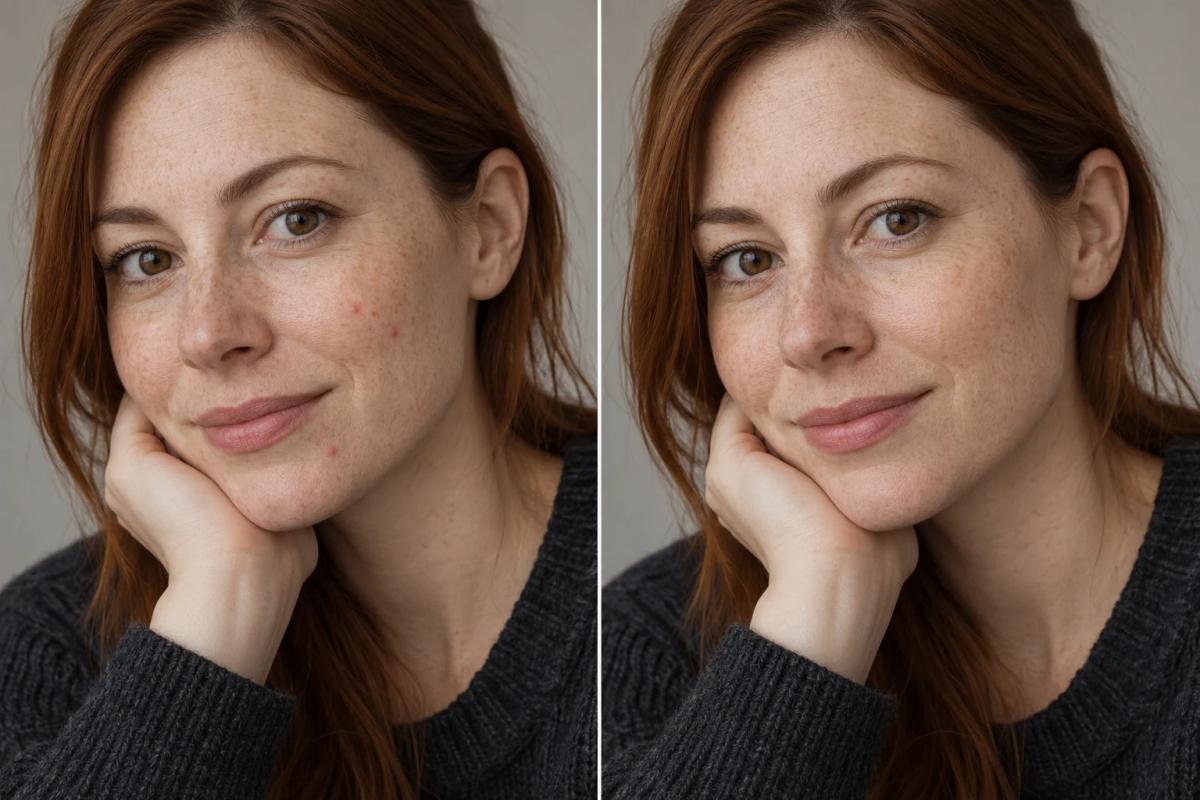
18. إنقاذ ملف صعب
هذه الصورة ناقصة التعريض بنحو وقفتين ومصورة بحساسية ISO مرتفعة. أعطني خطوات الاستعادة بالترتيب الصحيح، واذكر المرحلة التي ينبغي عندها قبول الضوضاء بدل الاستمرار في مقاومتها.
19. تحويل أبيض وأسود باستخدام القنوات
أعطني تحويلًا بالأبيض والأسود لهذه الصورة باستخدام مزج القنوات بدل خفض التشبع فقط. حدد قيم القنوات واشرح أثر كل منها في الموضوع.
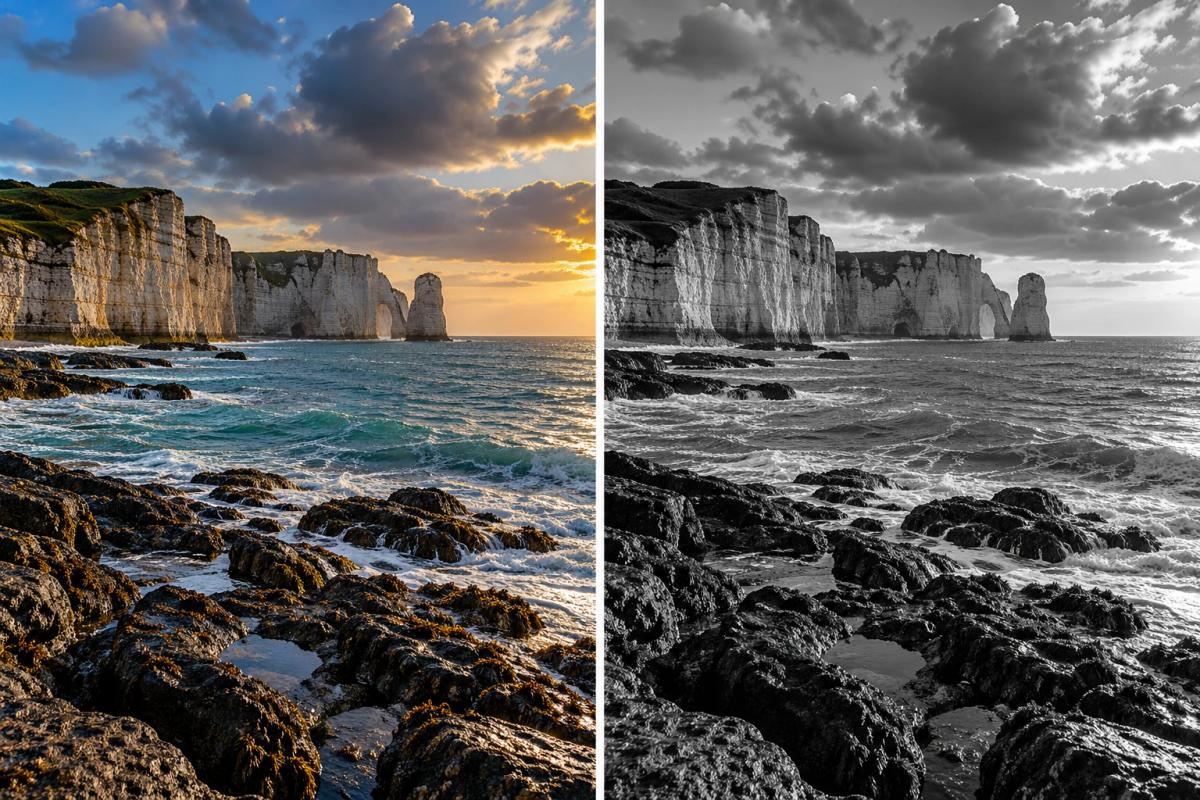
20. الإعداد المسبق والاستثناءات
حوّل التعديل الموضح أدناه إلى إعداد مسبق قابل لإعادة الاستخدام، ثم اذكر ثلاثة تعديلات يجب ألا تكون جزءًا منه ويجب تنفيذها لكل صورة على حدة.
اطلب الأسباب إلى جانب القيم دائمًا. الأرقام تصلح صورة واحدة، أما السبب فينتقل إلى الصورة التالية.
تعديل الصور المرفوعة مباشرة
هنا ينفذ النموذج التعديل بنفسه. تبدأ كل مطالبة بما يجب أن يبقى مطابقًا قبل ذكر التغيير، وهي العادة الأهم للفصل بين تعديل نظيف وإعادة رسم كاملة. في عمل صورة إلى صورة من المفيد مقارنة Nano Banana Pro مع GPT Image 2.0 باستخدام الملف نفسه.
21. استبدال الخلفية
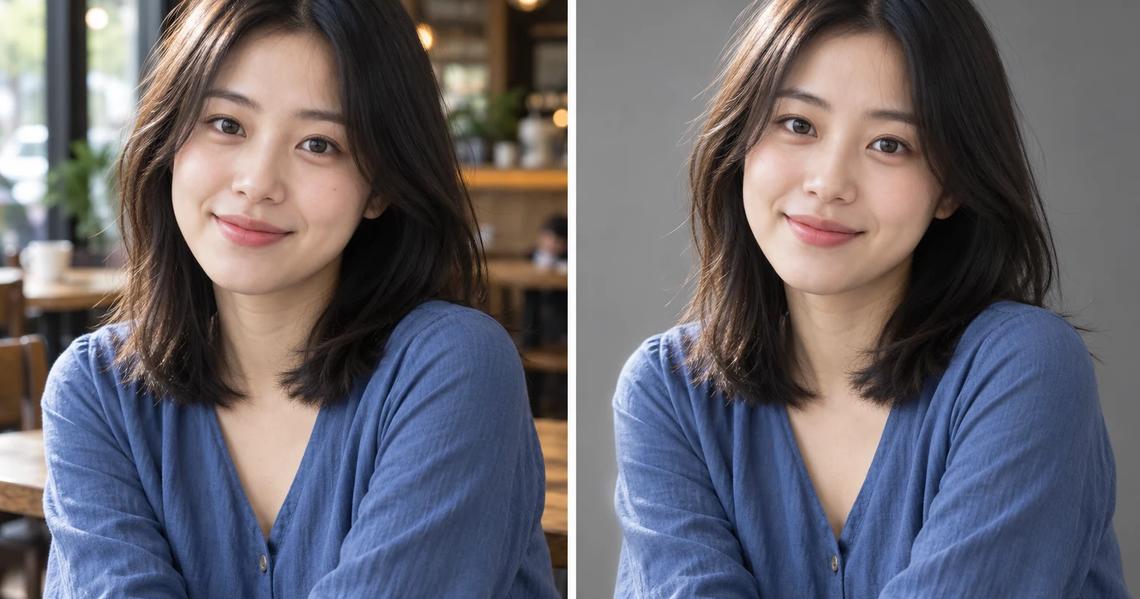
أبقِ الشخص في الصورة المرفقة مطابقًا تمامًا، بما في ذلك تفاصيل حواف الشعر. استبدل الخلفية بخلفية استوديو رمادية متوسطة متصلة، واضبط إضاءة الحواف لتناسب صندوق إضاءة واحدًا من أعلى اليسار. لا تغيّر الوضعية أو لون البشرة أو الملابس.
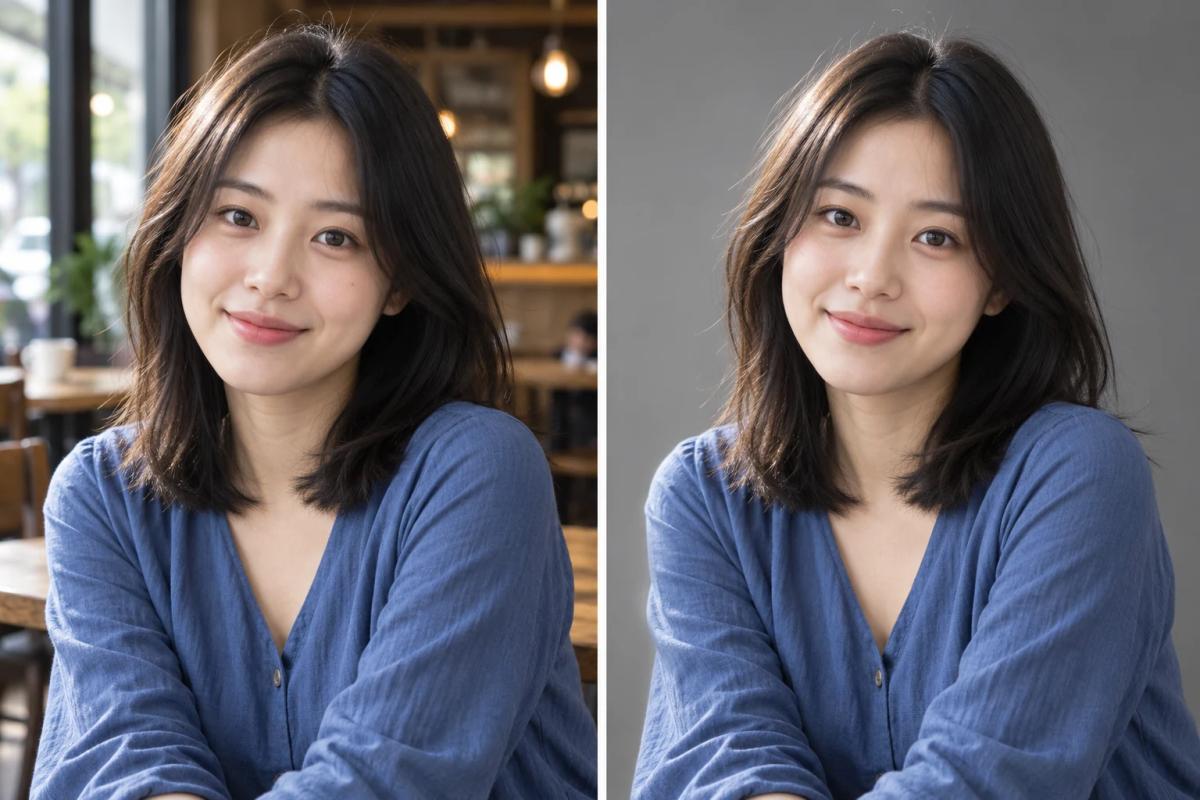
22. إزالة عنصر
أزل [العنصر] من الصورة المرفقة. أعد بناء ما خلفه بحيث لا يظهر أثر للإزالة، وطابق الملمس والحبيبات واتجاه الظل واللون. اترك كل شيء آخر مطابقًا تمامًا.
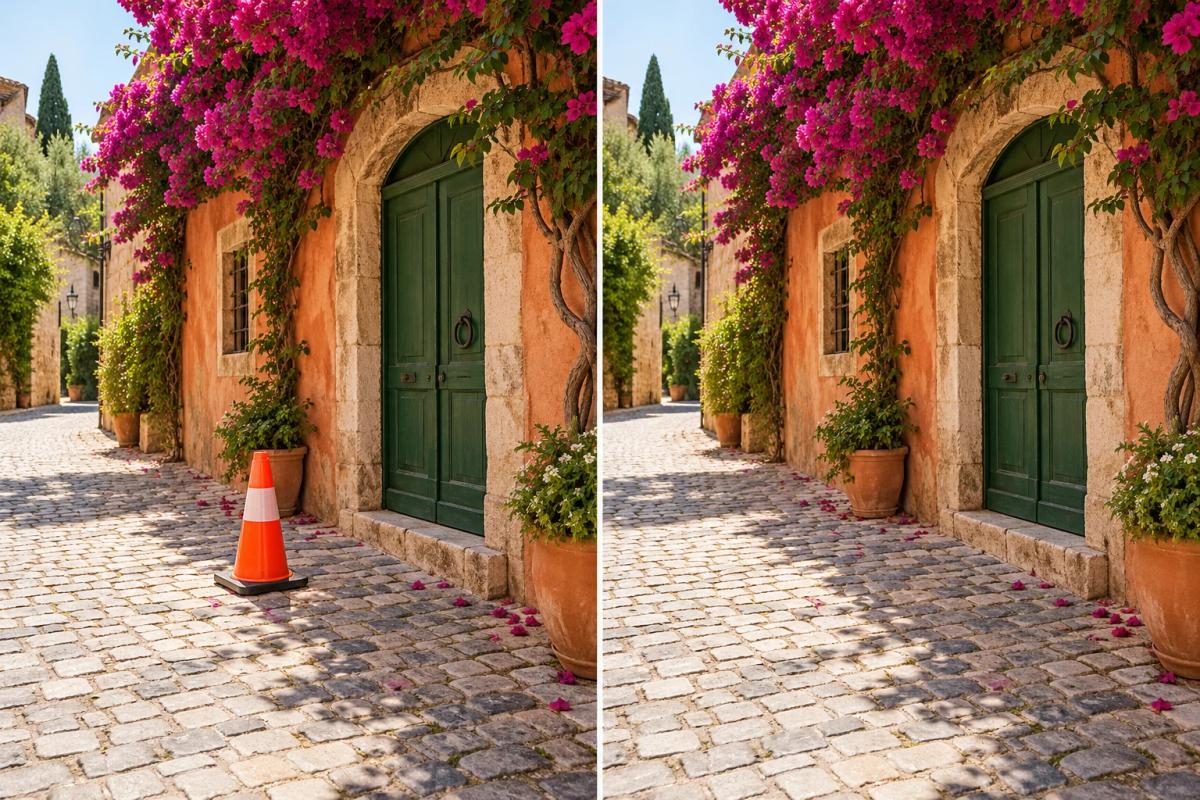
23. تغيير الإضاءة فقط
أبقِ جميع العناصر والمواضع والإطار في الصورة المرفقة مطابقة. غيّر الإضاءة فقط من ضوء غائم إلى شمس مسائية قاسية من اليسار، مع ظلال واضحة وتوازن أبيض أدفأ. لا تضف أو تحذف شيئًا.
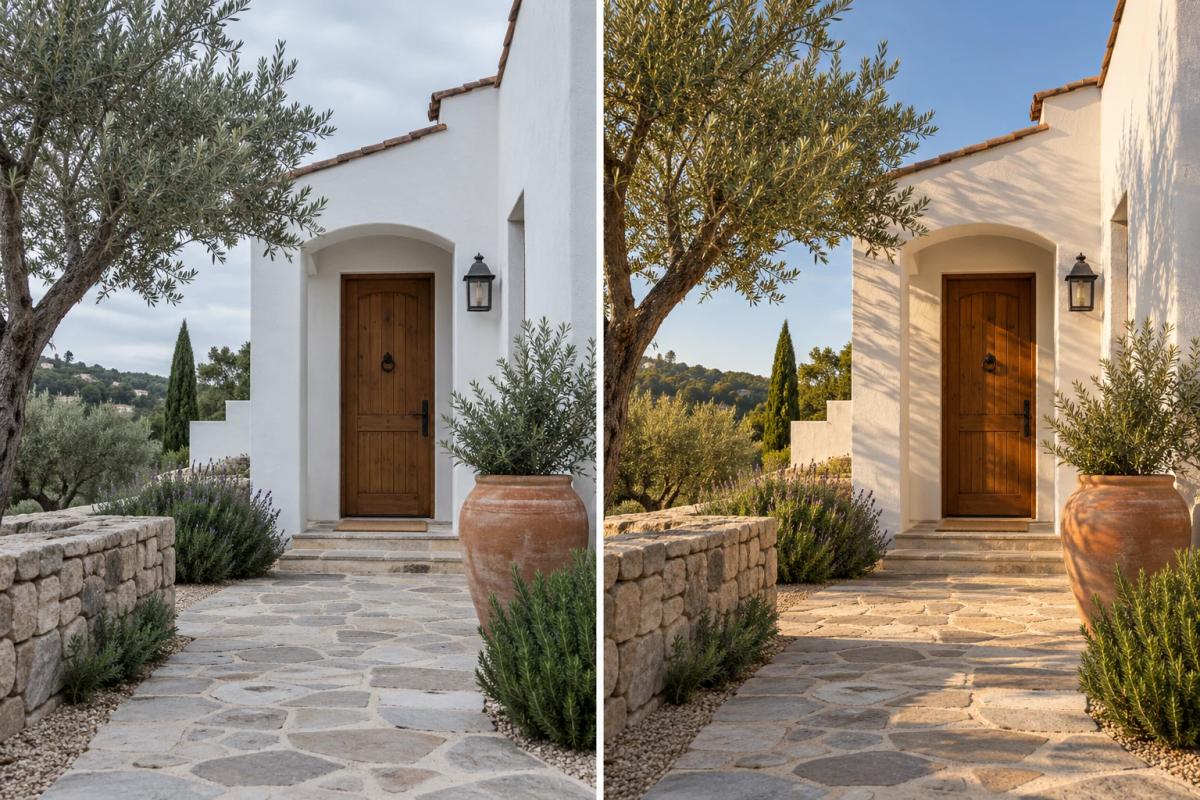
24. تركيز انتقائي
قلّل عمق المجال في الصورة المرفقة. أبقِ [الموضوع] حادًا، واجعل بقية الصورة أكثر ضبابية تدريجيًا حسب المسافة، مع بوكيه دائري طبيعي يشبه عدسة 85 مم عند f/1.8. حافظ على التدرج اللوني الأصلي.
25. توسيع الإطار
وسّع الصورة المرفقة إلى الخارج لتصبح بنسبة [النسبة]. أنشئ امتدادًا طبيعيًا للمشهد، وطابق الحبيبات والتدرج والمنظور بدقة. لا تعدّل أو تغيّر حجم المنطقة الأصلية.
26. إدخال عنصر بإضاءة متطابقة
أدخل [العنصر] في [الموضع] داخل الصورة المرفقة. طابق اتجاه الضوء ونعومة الظل وخصائص الانعكاس للأسطح المشابهة في الإطار. لا تغيّر أي شيء آخر.
27. تصحيح اللون مع تثبيت المحتوى
صحح الانحراف اللوني في الصورة المرفقة من دون تغيير التكوين أو الحدة أو المحتوى. بعد ذلك اشرح ما غيّرته ومقداره التقريبي.
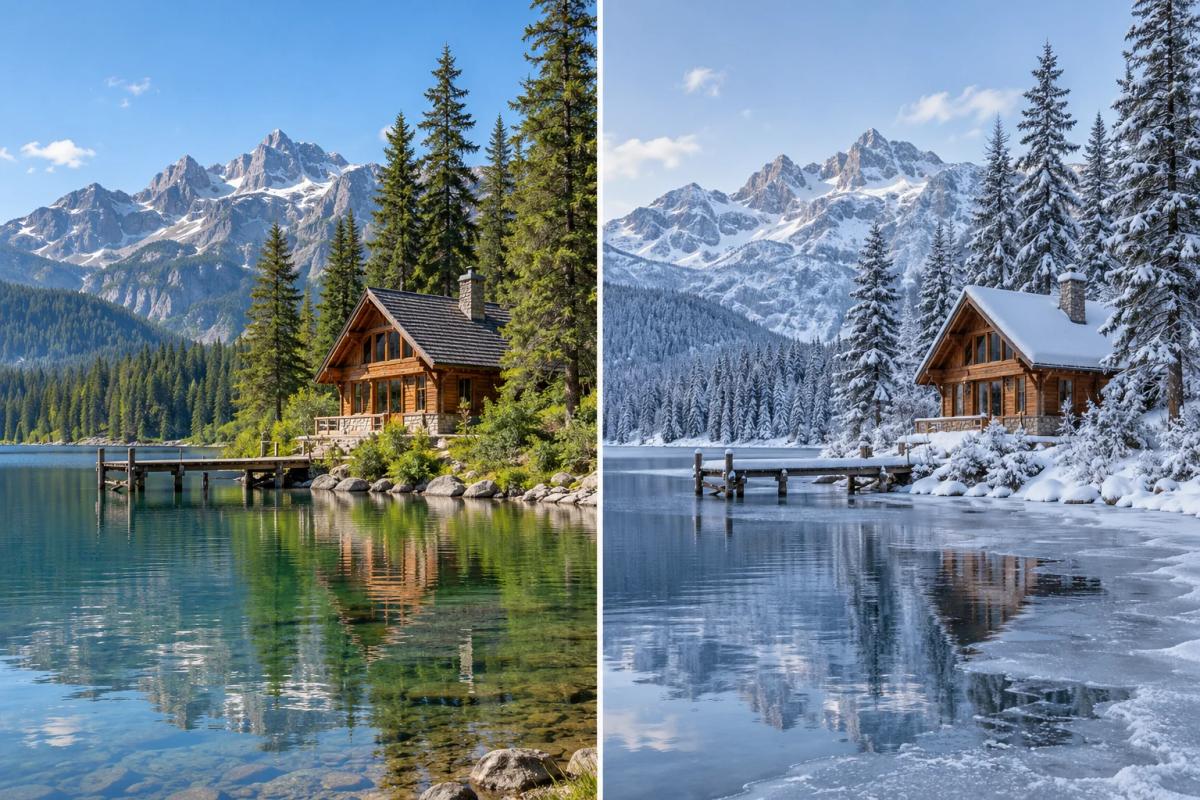
28. تغيير الوقت أو الفصل
حوّل المشهد المرفق من [الحالة الحالية] إلى [الحالة المطلوبة] مع إبقاء التكوين والبنية والإطار كما هي. غيّر فقط العناصر التي تتأثر بهذا التحول في الواقع.
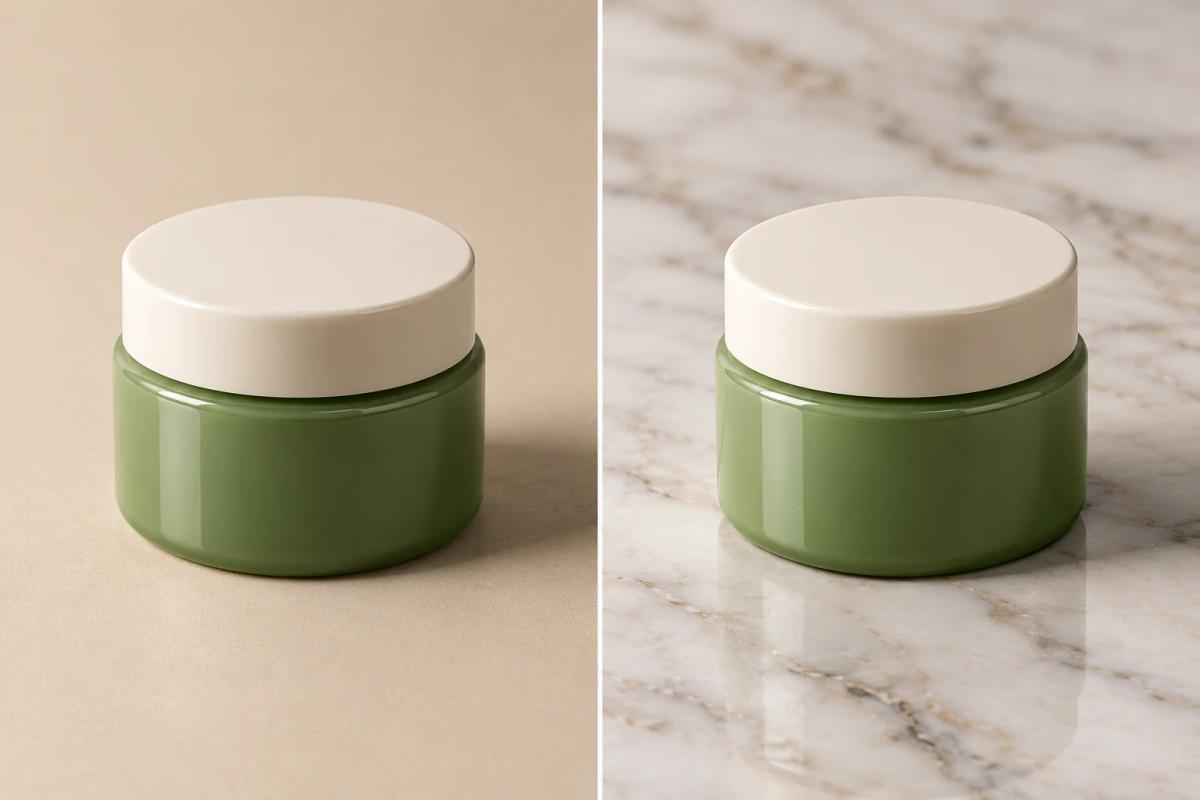
29. وضع منتج على سطح جديد
ضع المنتج المرفق على [سطح] في استوديو. طابق المنظور مع كاميرا بزاوية ثلاثة أرباع مرتفعة قليلًا، وأنشئ ظل تماس صحيحًا وانعكاسًا ناعمًا، وأضئه بصندوق إضاءة كبير واحد من أعلى اليسار. لا تغيّر تصميم المنتج أو نسبه.
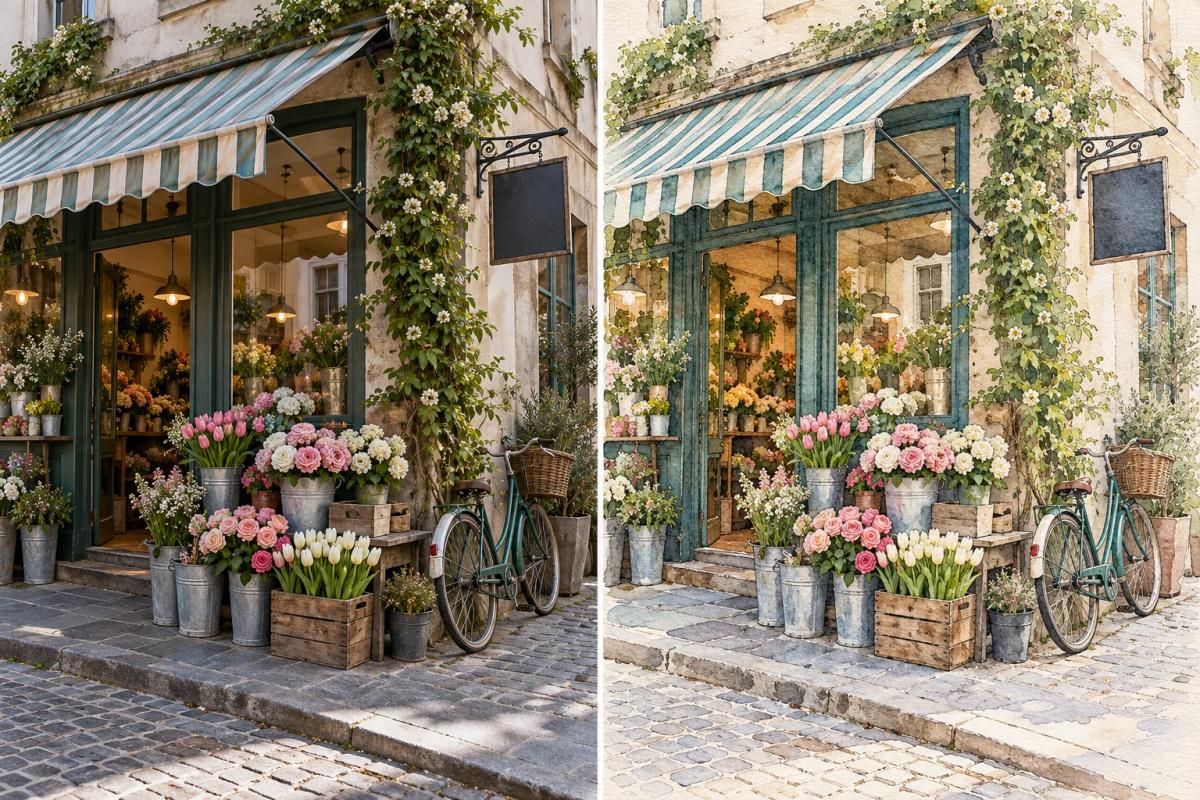
30. نقل الأسلوب مع الحفاظ على البنية
أعد تقديم الصورة المرفقة بأسلوب [الأسلوب] مع إبقاء التكوين والمنظور وكل العناصر البنيوية في المواقع نفسها تمامًا. لا تضف أو تحذف أي عنصر.
احتفظ بالأصل. التعديل المباشر ليس قابلًا للعكس مثل تعديلات Lightroom، وقد تكون النسخة المفضلة لديك قبل جيلين.
الاتساق عبر مجموعة كاملة
من السهل صنع تعديل جيد لصورة واحدة. العمل الحقيقي هو جعل عشرين صورة تبدو من المجموعة نفسها، وهنا تظهر المعالجة غير الاحترافية غالبًا.
31. مطابقة دفعة بصورة مرجعية واحدة
هذه صورتي المرجعية المعدلة، وهذه خمس صور أخرى من الجلسة نفسها. لكل صورة، اذكر التعديلات المحددة المطلوبة لمطابقتها بالمرجع، وحدد الصور التي لا يمكن مطابقتها بسبب طريقة التصوير.
32. ما الذي تغيّر بين الإطارين؟
هاتان الصورتان من الجلسة نفسها لكنهما غير متطابقتين. حدد الفروق مثل توازن الأبيض والتعريض وزاوية الضوء، وأخبرني أي صورة ينبغي تعديلها لمطابقة الأخرى.
33. مظهر يعمل تحت إضاءات مختلفة
أحتاج إلى طريقة تعديل واحدة تعمل مع صور داخلية وخارجية التُقطت في اليوم نفسه. افصل التعديلات التي يجب تطبيقها على المجموعة كلها عن التعديلات التي يجب تنفيذها لكل صورة.
34. ترتيب التسلسل
هذه اثنتا عشرة صورة ستُعرض كتسلسل. رتبها بحيث تبدو تغيرات الدرجات والألوان مقصودة لا عشوائية، واشرح القاعدة المستخدمة.
35. اتساق الموضوع عبر عمليات التوليد
باستخدام الصورة المرجعية المرفقة، أنشئ ثلاث صور إضافية مع إبقاء [الموضوع] مطابقًا من جميع النواحي. غيّر الخلفية وزاوية الكاميرا فقط، وطابق الإضاءة بدقة.
36. بناء أسلوب ثابت
استخرج قرارات التعديل المتكررة من هذه الصور العشر التي أحبها، واكتبها كمواصفات يمكن لشخص آخر اتباعها. اذكر أيضًا العناصر التي تختلف عمدًا.
37. العثور على الصورة الخارجة عن المجموعة
هذه مجموعة يُفترض أن تبدو متسقة. حدد الصور التي تكسر المجموعة واشرح السبب بدقة باستخدام مصطلحات تقنية، لا انطباعات عامة.
38. إعداد مسبق لدرجات بشرة مختلفة
صُمم هذا الإعداد المسبق اعتمادًا على صورة واحدة. حدد التعديلات التي لن تعمل جيدًا مع درجات بشرة مختلفة، وما ينبغي تغييره لكل صورة بدلًا منها.
39. الطباعة والشاشة
ستُستخدم هذه المجموعة في الطباعة وعلى موقع ويب. أخبرني بما سيبدو مختلفًا بين الوسيطين، وأي تعديلات ينبغي تغييرها لكل نسخة.
40. توثيق التعديل
صف التعديل المطبق على هذه الصورة بدقة تكفي لإعادة تنفيذه على ملف مختلف، بما في ذلك ما يجب تغييره إذا كان تعريض الملف الجديد مختلفًا.
عدّل أصعب صورة أولًا. إذا نجحت الطريقة مع أسوأ ملف، فستتوافق بقية الصور بسهولة أكبر.
تجهيز الصورة لاستخدامها النهائي
هذه المرحلة غالبًا ما تُهمل، لكنها تحدد ما إذا كان تعديلك سيظهر كما ينبغي. إذا كنت تريد إنشاء صورة بدل تعديلها، فراجع مطالبات ChatGPT لإنشاء الصور ومطالبات صور الذكاء الاصطناعي.
41. القص لكل منصة
هذه صورة واحدة. اقترح أفضل قص لمنشور مربع، وقصة عمودية، ولافتة عريضة، واشرح ما الذي يُفقد في كل نسخة وما إذا كانت الصورة لا تزال تعمل.
42. إنشاء مساحة للنص عمدًا
أحتاج إلى وضع عنوان في أعلى يسار هذه الصورة. حدد ما إذا كان التكوين الحالي يسمح بذلك، وإن لم يكن، فاشرح كيفية إعادة التكوين أو التوسيع لإنشاء المساحة.
43. إعدادات التصدير
للاستخدام في [حالة الاستخدام]، اقترح إعدادات التصدير: الأبعاد، ومساحة اللون، والضغط، والحدة النهائية. اشرح أيها أهم لهذه الصورة ولماذا.
44. اختبار الصورة المصغرة
اشرح كيف ستُقرأ هذه الصورة بحجم مصغر وما الذي سيضيع، واذكر تغييرًا واحدًا يحسن وضوحها بأكبر قدر عند تصغيرها.
45. كتابة نص بديل من الصورة
اكتب نصًا بديلًا لهذه الصورة في أقل من 125 حرفًا يشرح ما يحتاج القارئ الذي لا يرى الصورة إلى معرفته في هذا السياق. لا تبدأ بعبارة «صورة لـ».
46. فحص إمكانية الوصول
قيّم إمكانية الوصول في هذه الصورة: تباين النص الموضوع فوقها، وما إذا كان المعنى يعتمد على اللون وحده، وما إذا كانت تفاصيل مهمة تضيع لدى المصابين بعمى الألوان.
47. تجهيز للطباعة
سأطبع هذه الصورة بحجم [الحجم] على [نوع الورق]. أخبرني بما يجب تعديله ليتناسب مع نطاق درجات الورق، وما الذي سيبدو مختلفًا عن نسخة الشاشة.
48. تنظيف بيانات الملف
اذكر المعلومات التي ينبغي حذفها أو الاحتفاظ بها قبل نشر هذا الملف، بما في ذلك الموقع وبيانات الكاميرا وحقول حقوق النشر وملف تعريف اللون، واشرح السبب لكل منها.
49. تسمية النسخ
اقترح نظامًا قصيرًا وعمليًا لتسمية الملفات وإدارة النسخ لمشروع تصوير فيه تعديلات متعددة لكل صورة، وأحجام تصدير متعددة، وشخصان يعملان عليه.
50. الفحص النهائي
قبل نشر هذه الصورة، اذكر خمسة أشياء ينبغي فحصها مرة أخرى، مرتبة حسب مدى شيوع كونها مشكلة حقيقية.
حدد الوجهة قبل بدء التعديل، لا بعد الانتهاء. القص والحدة اللذان اختيرا بلا هدف لن يكونا مناسبين لأي هدف.
استخدام هذه المطالبات في Chat Smith
يناسب الوضعان نماذج مختلفة، وهذا سبب عملي لجمع عدة نماذج في مكان واحد. الوصفات والتشخيص مهام نصية، فامنحها للنموذج الأكثر صراحة في تحديد المشكلة. أما التعديل المباشر فهو مهمة لنماذج الصور، ويستحق تجربة الملف نفسه في نموذجين لأنهما يفشلان بطرق مختلفة، ولن تعرف الأنسب لصورتك قبل المقارنة.
بعد كل تعديل مباشر، اعتد أن تسأل: «ما الذي غيّرته ولم أطلب تغييره؟». يساعد ذلك على اكتشاف تغيرات هادئة مثل تحرك القص، أو تنعيم الملمس، أو انزياح اللون؛ وهي تغييرات يسهل تفويتها على الشاشة لكنها واضحة في الطباعة. يمكنك تجربة Chat Smith مجانًا لمقارنة عدة نماذج على الملف نفسه.
الأسئلة الشائعة
أوامر ChatGPT لتعديل الصور هي تعليمات نصية تخبر أداة الصور بكيفية تعديل صورة موجودة بدل إنشاء صورة جديدة. الأمر الجيد يوضح ما يجب الإبقاء عليه وما يجب تغييره والنتيجة المطلوبة، مثل خلفية جديدة أو تدرج لوني أدفأ أو صورة منتج أنظف.