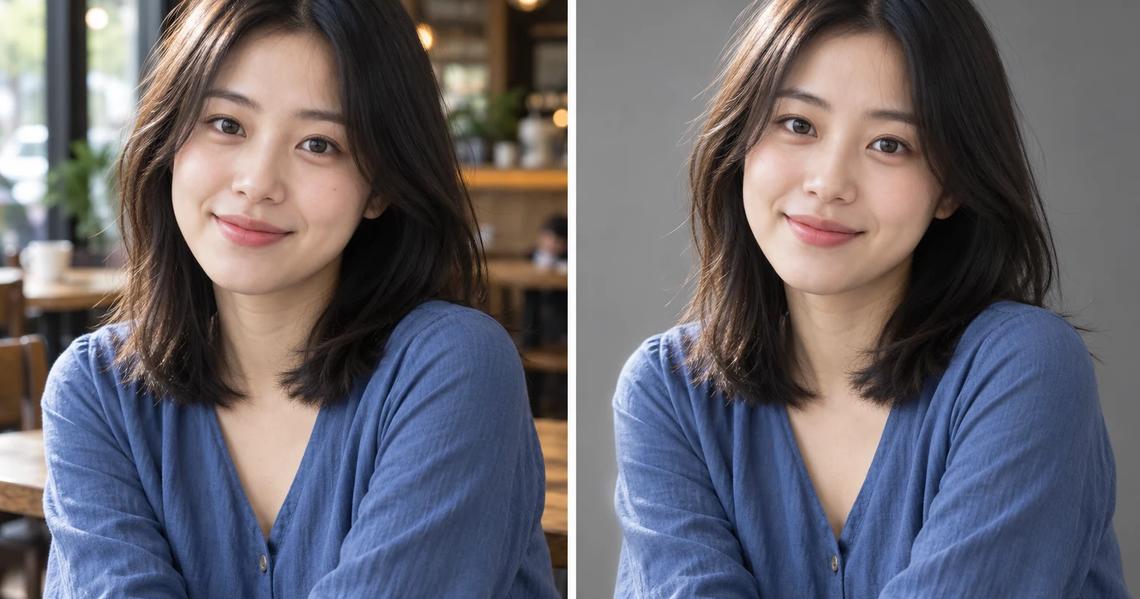
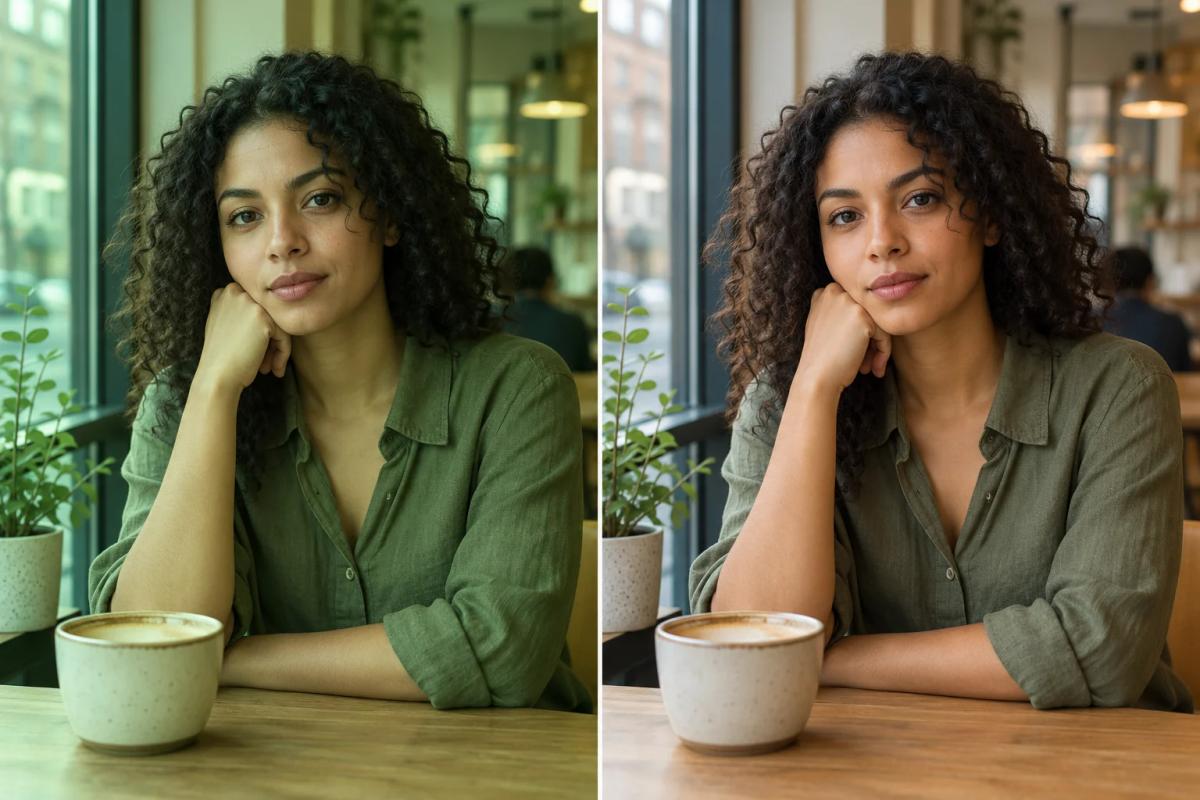
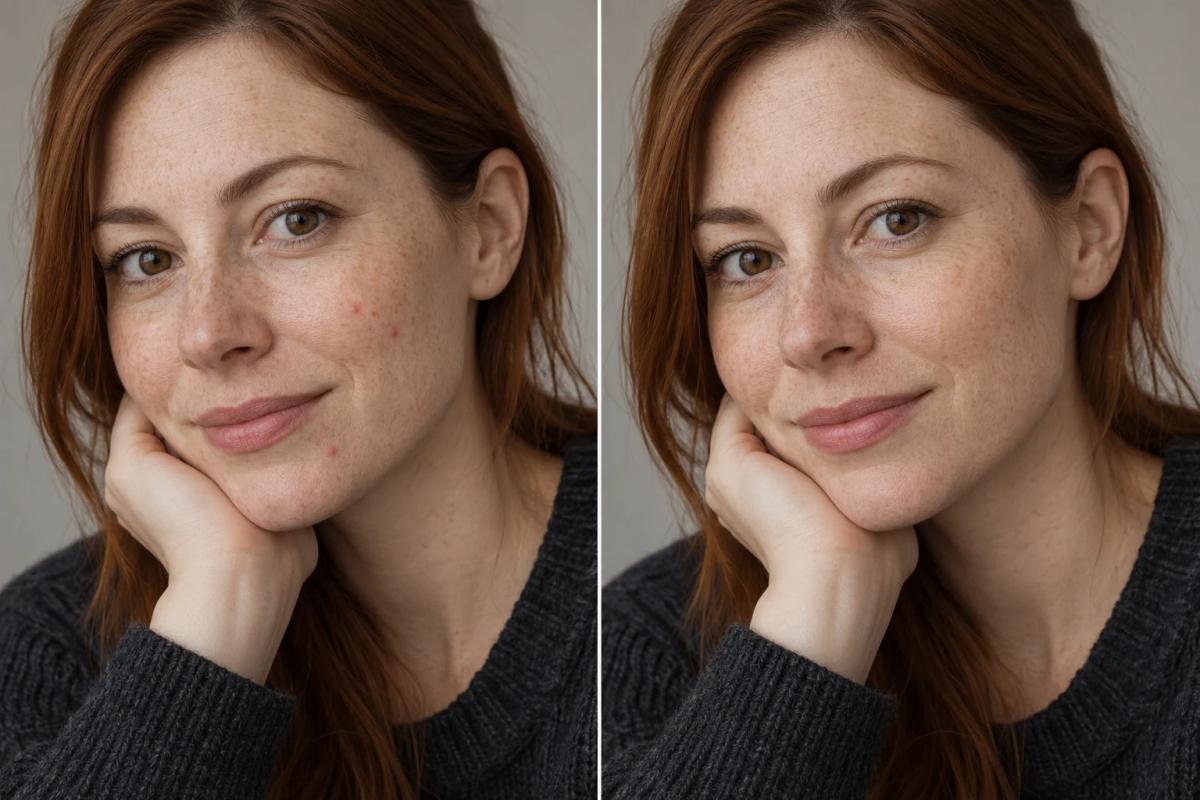
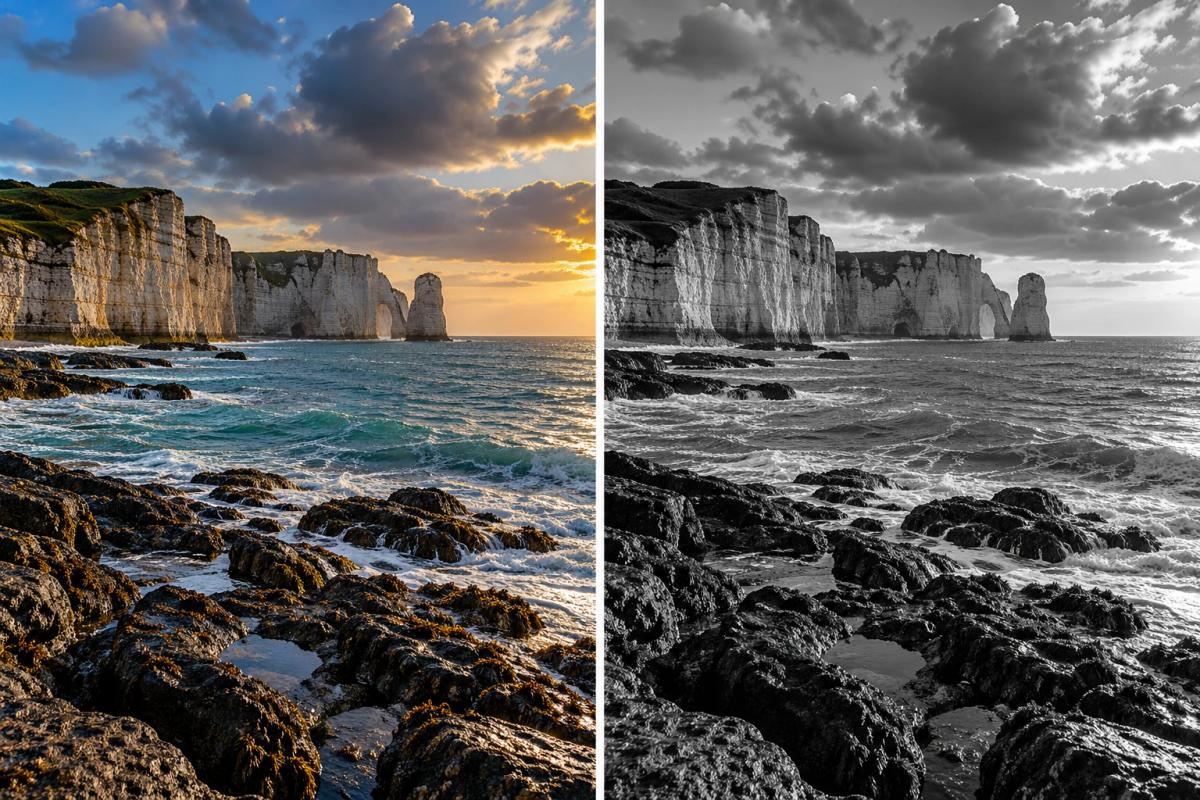
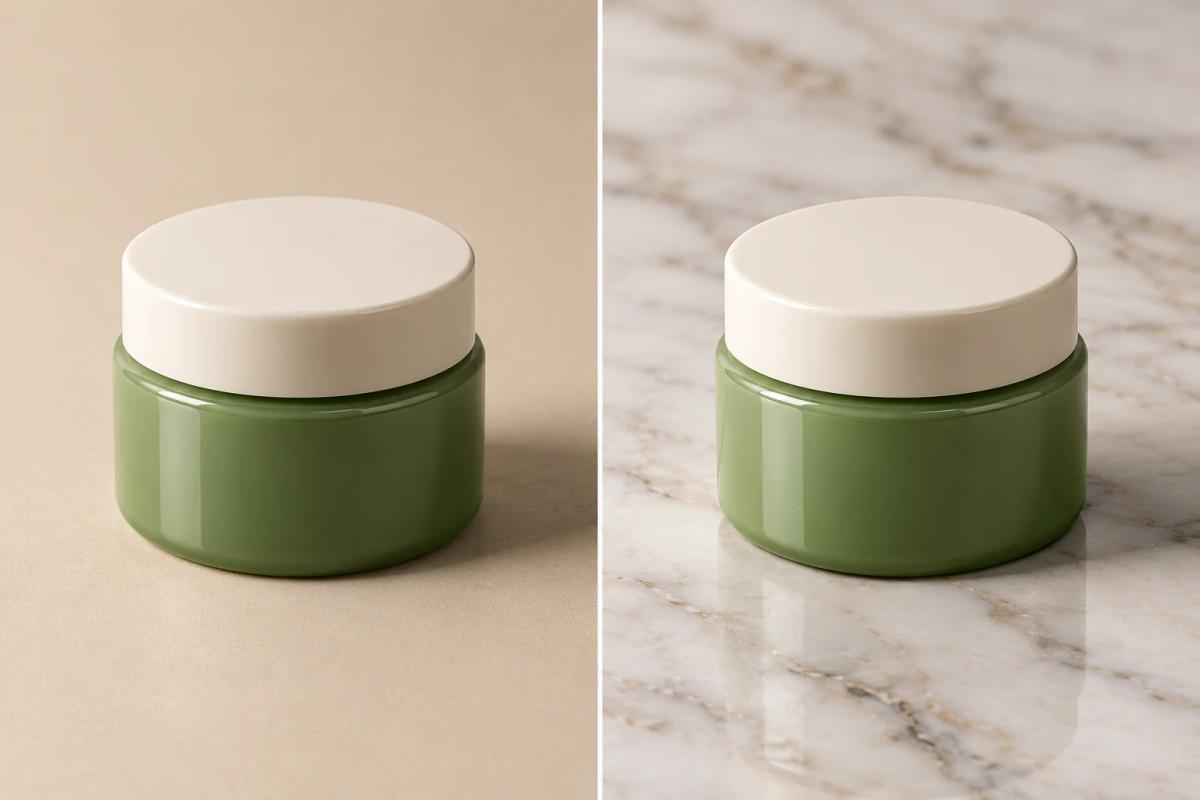
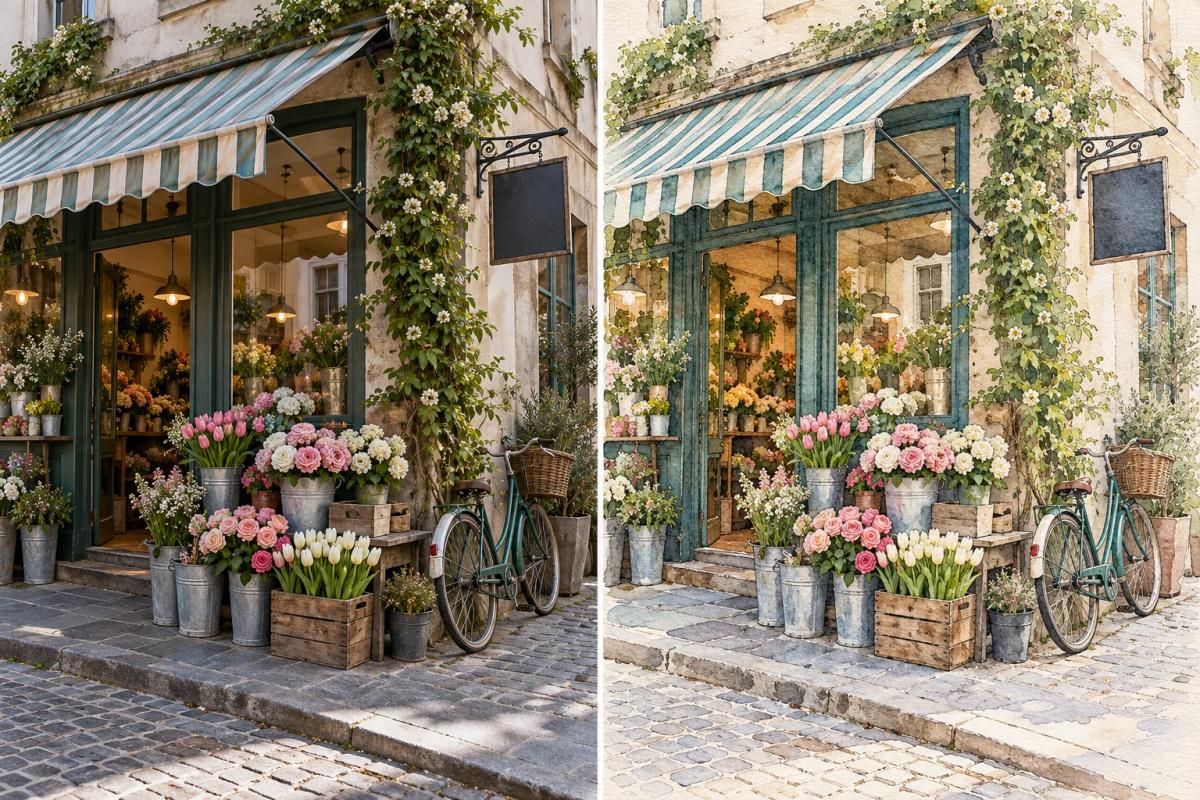
La expresión «prompt para editar fotos» esconde dos tareas muy distintas, y usar la misma forma de pedir ambas es una causa habitual de malos resultados. Una consiste en solicitar una receta que tú aplicarás en Lightroom o Photoshop. La otra consiste en pedir a un modelo de imagen que modifique directamente el archivo que has subido.
Las dos tareas necesitan prompts diferentes. Una receta requiere valores de controles, orden de capas y motivos. Una edición directa debe indicar qué no puede cambiar antes de explicar qué sí debe cambiar, porque el fallo más común es que el modelo vuelva a dibujar partes que nunca pediste modificar.
Los 50 prompts siguientes están separados según esa diferencia y también cubren tres fases que rodean la edición: identificar el problema real, mantener la coherencia de una serie y preparar el archivo para su uso final. Para otras tareas, consulta la guía principal de prompts de ChatGPT. La guía sobre ChatGPT explica lo que el modelo puede y no puede hacer.
Los dos modos y por qué necesitan prompts distintos
Modo receta: pide valores y orden. Ocho pasos con una dirección concreta para cada ajuste funcionan mejor que un párrafo largo de consejos. Pide el motivo de cada paso y obtendrás conocimiento que puedes reutilizar en la siguiente foto.
Modo de edición directa: protege antes de cambiar. Indica primero qué debe permanecer exactamente igual. «No cambies nada más» puede parecer redundante, pero reduce de forma clara las regeneraciones accidentales que después tendrías que deshacer.
Diagnostica antes de usar cualquiera de los dos modos. Muchas malas ediciones son soluciones correctas aplicadas al problema equivocado. Diez minutos para averiguar qué falla de verdad pueden ahorrarte una hora de ajustes.
Explica dónde se utilizará la imagen. El recorte, la exportación y el enfoque dependen del destino final, y no pueden elegirse bien sin conocerlo.
Una petición habitual sería:
Haz que esta foto se vea mejor.
La misma petición, convertida en un prompt útil:
Observa esta foto e identifica las tres principales razones por las que no se ve bien, ordenadas por importancia. Define cada una como un problema técnico concreto, no como una sensación, e indica cuál debería corregirse primero. Todavía no propongas ajustes.
La segunda versión te dice qué hacer. La primera suele devolver una lista de cosas que podrías probar al azar.
Diagnosticar qué está mal
Úsalos antes de tocar ningún ajuste. Estos diez prompts solicitan una descripción del problema, no una solución, que es el paso que la mayoría se salta.
1. Por qué no se ve bien
Observa esta foto e identifica las tres principales razones por las que no se ve bien, ordenadas por importancia. Define cada una como un problema técnico concreto, no como una sensación, e indica cuál debería corregirse primero.
2. Analizar la exposición
Analiza la exposición de esta imagen. Indica dónde están recortadas las altas luces, dónde las sombras se han quedado planas y si el problema se produjo durante la captura o durante el revelado.
3. Identificar una dominante de color
Identifica cualquier dominante de color en esta imagen, indica el tono y dónde aparece con más fuerza, y explica si procede del balance de blancos, de una iluminación mixta o del reflejo de un objeto de la escena.
4. Dónde mira el ojo primero
Dime los tres primeros lugares a los que se dirige la mirada del espectador en esta imagen, en orden, y si ese recorrido coincide con lo que la foto intenta comunicar.
5. Comprobar si está sobreeditada
Determina si esta imagen parece sobreprocesada. Si es así, señala indicios concretos, como halos, negros empastados, piel sobresaturada o enfoque poco natural. Sé directo.
6. Auditar la composición
Evalúa la composición: qué hay dentro del encuadre que no debería estar, qué está cortado de forma incómoda y si otro recorte mejoraría la imagen. No propongas filtros ni ajustes.
7. Precisión del tono de piel
Evalúa el tono de piel de este retrato. Indica si parece natural; si no, hacia qué color se desplaza y si el problema afecta a toda la imagen o solo a las sombras.
8. Diagnosticar la falta de nitidez
Esta imagen parece poco nítida. Determina si se debe a un fallo de enfoque, movimiento del sujeto, trepidación de la cámara o difracción, y explica cómo distinguirlos a partir de las señales visibles.
9. Comparar con una referencia
Esta es mi imagen editada y esta es la referencia que quiero imitar. Enumera las diferencias concretas de contraste, color y distribución tonal, y ordénalas por su impacto en la distancia entre ambas.
10. Qué no tocar
Observa esta imagen y dime qué zonas no deberían editarse. Gran parte del daño se produce al intentar arreglar algo que ya funciona bien.
Prohíbe expresamente proponer ajustes y pide solo el diagnóstico. De lo contrario, recibirás soluciones antes de confirmar el problema.
Recetas de edición para aplicar tú mismo
Son instrucciones que tú aplicarás en Lightroom, Photoshop o Capture One. El modelo no toca el archivo, así que mantienes el control total y aprendes un método reutilizable.
11. Receta de Lightroom con razones
Dame una receta de Lightroom para esta imagen como lista ordenada de ajustes. Incluye un valor o una dirección y una razón de una línea para cada paso. Empieza por el ajuste de mayor impacto y limita la respuesta a ocho pasos.
12. Orden de capas en Photoshop
Describe una edición no destructiva de esta imagen en Photoshop como una pila de capas de abajo arriba. Explica la función de cada capa y cuáles necesitan máscara. No utilices ninguna operación destructiva.
13. Descomponer un estilo en elementos
Quiero que esta imagen tenga un aspecto de [estilo descrito]. Descompón ese aspecto en elementos como la forma de la curva tonal, la saturación por canales, el grano y el enfoque, y dame los ajustes en el orden en que deberían aplicarse.
14. Describir una curva con precisión
Describe la curva tonal necesaria para conseguir [efecto] mediante puntos con valores de entrada y salida. Explica qué hace cada punto en la zona de la imagen a la que afecta.
15. Gradación de color en tres rangos
Dame ajustes de gradación de color para sombras, medios tonos y altas luces que produzcan [ambiente]. Especifica tono y saturación para cada zona e indica cuál genera la mayor parte del efecto.
16. Plan de ajustes locales
Enumera los ajustes locales que necesita esta imagen como una serie de máscaras. Explica qué cubre cada una, qué ajuste aplicar y con qué intensidad aproximada. No incluyas ajustes globales.
17. Retoque contenido
Dame un orden de retoque para este retrato que elimine solo imperfecciones temporales y conserve textura, poros y rasgos permanentes. Indica claramente qué no debe eliminarse.
18. Recuperar un archivo difícil
Esta imagen está subexpuesta unos dos pasos y se tomó con ISO alto. Dame un proceso de recuperación en el orden correcto e indica en qué momento conviene aceptar el ruido en lugar de seguir combatiéndolo.
19. Conversión a blanco y negro mediante canales
Propón una conversión a blanco y negro mediante mezcla de canales, no solo desaturación. Especifica los valores de los canales y explica el efecto de cada uno sobre el sujeto.
20. Preajuste y excepciones
Convierte la edición descrita a continuación en un preajuste reutilizable. Después enumera tres ajustes que nunca deberían formar parte del preajuste y deben realizarse imagen por imagen.
Pide siempre la razón junto al valor. Un número resuelve una foto; el motivo sirve también para la siguiente.
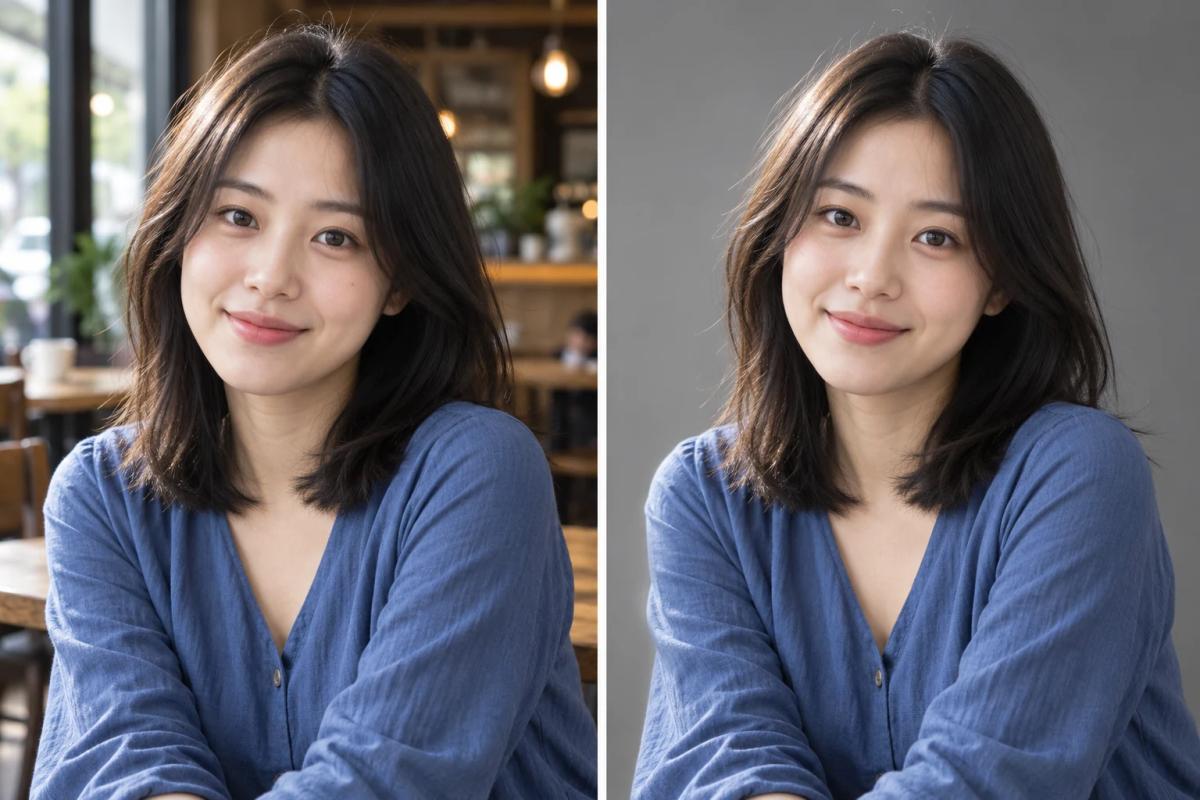
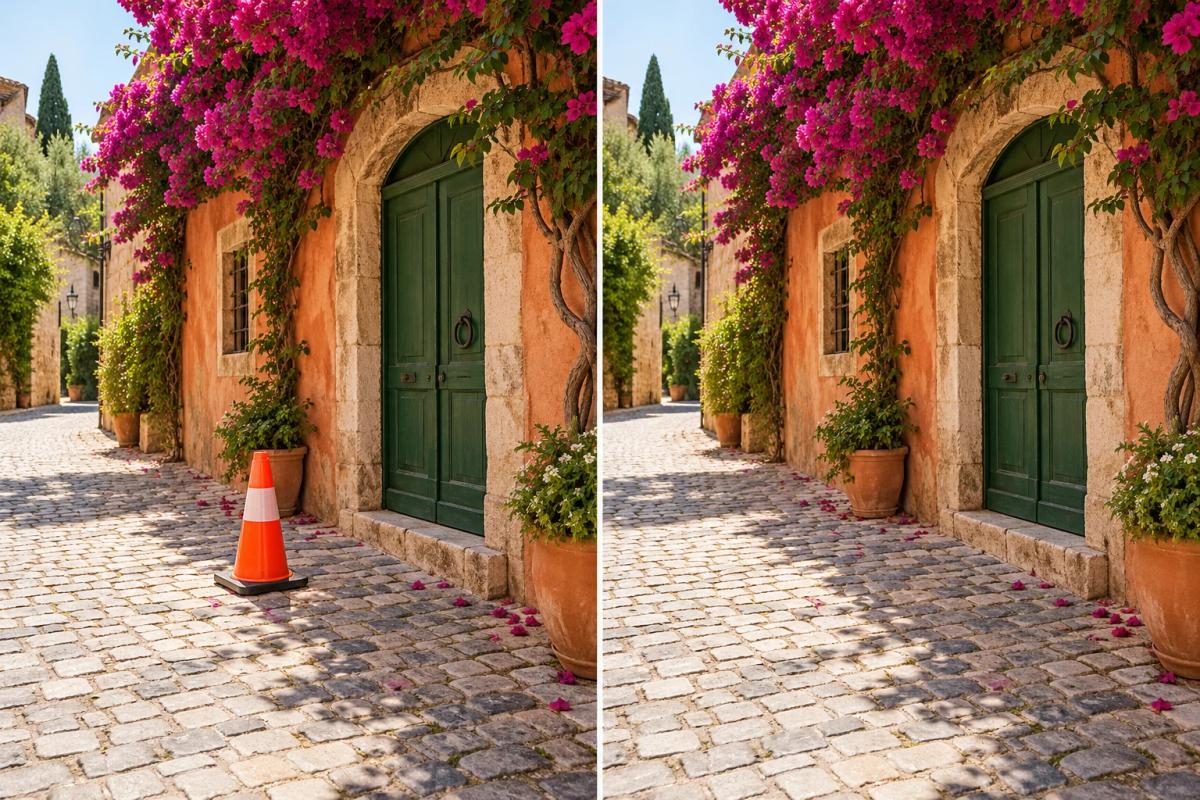
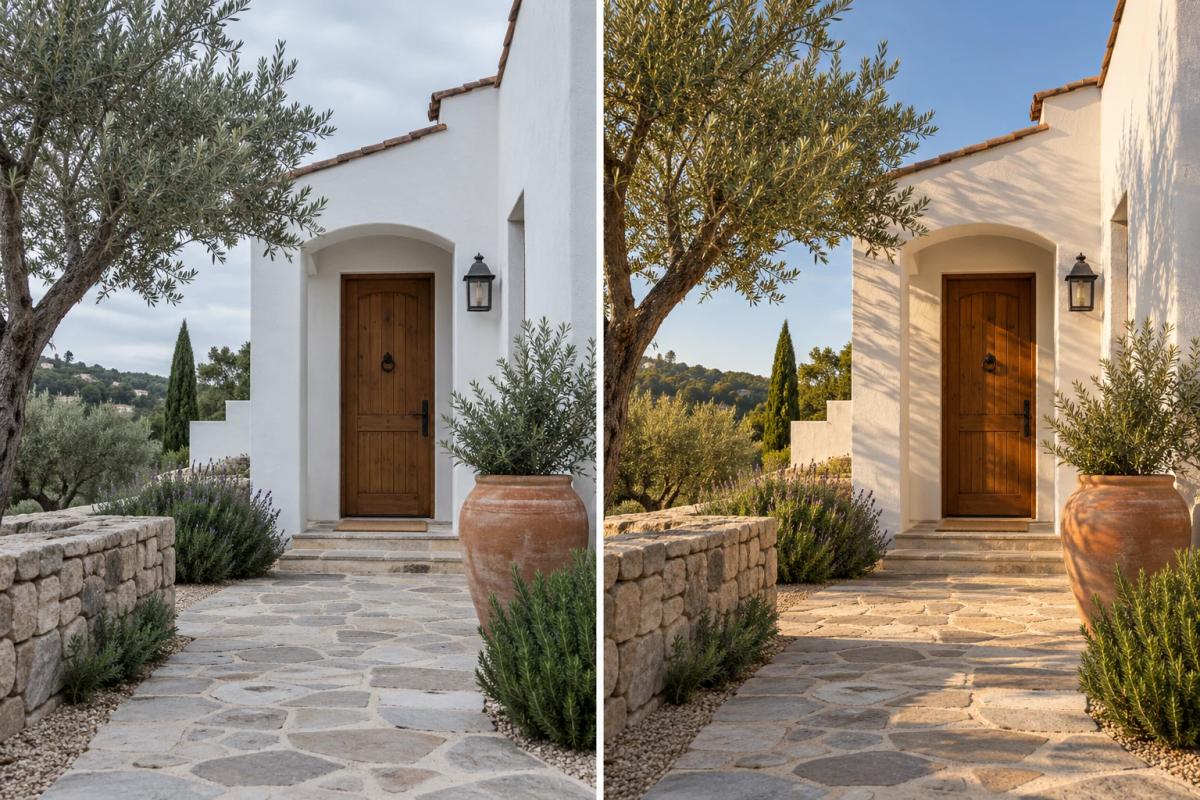
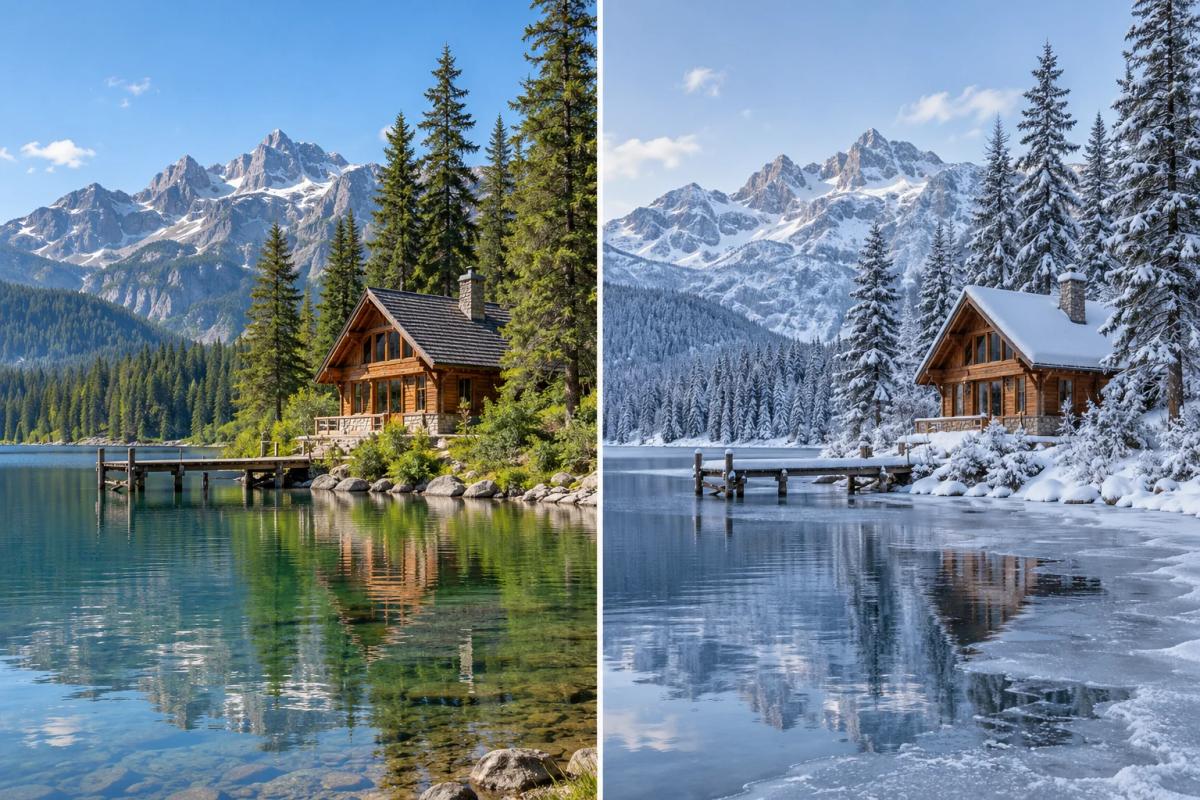
Aquí el modelo realiza la edición. Cada prompt empieza por lo que debe permanecer idéntico antes de indicar el cambio. Es el hábito más importante para distinguir una edición limpia de una regeneración completa. En trabajos de imagen a imagen merece la pena comparar Nano Banana Pro con GPT Image 2.0 usando el mismo archivo.
21. Sustituir el fondo
Mantén al sujeto de la imagen adjunta exactamente igual, incluidos los detalles de los bordes del cabello. Sustituye el fondo por uno de estudio gris medio y uniforme, y ajusta la luz de contorno para que coincida con una única caja de luz desde arriba a la izquierda. No cambies la pose, el tono de piel ni la ropa.
22. Eliminar un objeto
Elimina [objeto] de la imagen adjunta. Reconstruye lo que había detrás de forma que la reparación sea imperceptible, igualando textura, grano, dirección de las sombras y color. Mantén todo lo demás exactamente igual.
23. Cambiar solo la luz
Mantén idénticos todos los objetos, posiciones y encuadre de la foto adjunta. Cambia únicamente la iluminación de cielo nublado a luz dura de última hora de la tarde desde la izquierda, con sombras definidas y un balance de blancos más cálido. No añadas ni elimines nada.
24. Enfoque selectivo
Reduce la profundidad de campo de la foto adjunta. Mantén [sujeto] nítido y desenfoca progresivamente el resto según la distancia, con un bokeh circular natural equivalente a un objetivo de 85 mm a f/1.8. Conserva la gradación de color original.
25. Ampliar el encuadre
Amplía hacia fuera la imagen adjunta hasta un encuadre de proporción [proporción]. Genera una continuación natural de la escena y ajusta exactamente el grano, la gradación de color y la perspectiva. No modifiques ni escales la zona original.
26. Insertar un objeto con luz coherente
Inserta [objeto] en [posición] dentro de la imagen adjunta. Iguala la dirección de la luz, la suavidad de las sombras y las propiedades reflectantes de superficies similares del encuadre. No cambies nada más.
27. Corregir color sin alterar el contenido
Corrige la dominante de color de la imagen adjunta sin cambiar la composición, la nitidez ni el contenido. Después explica qué has modificado y en qué medida aproximada.
28. Cambiar la hora o la estación
Transforma la escena adjunta de [estado actual] a [estado objetivo], manteniendo la composición, la arquitectura y el encuadre. Cambia únicamente lo que esa transformación afectaría realmente.
29. Colocar un producto sobre otra superficie
Coloca el producto adjunto sobre [superficie] en un estudio. Iguala la perspectiva con una cámara ligeramente elevada en tres cuartos, genera una sombra de contacto correcta y una reflexión suave, e ilumínalo con una sola caja de luz grande desde arriba a la izquierda. No cambies el diseño ni las proporciones del producto.
30. Transferir un estilo conservando la estructura
Vuelve a representar la foto adjunta con el estilo [estilo], manteniendo la composición, la perspectiva y todos los elementos estructurales exactamente en la misma posición. No añadas ni elimines objetos.
Conserva el original. Las ediciones directas no son reversibles como los ajustes de Lightroom, y a menudo la versión que más te gusta quedó dos generaciones atrás.
Coherencia en toda una serie
Conseguir una buena edición en una sola foto es fácil. El trabajo real es lograr que veinte imágenes parezcan parte de la misma serie, y aquí es donde suelen notarse las ediciones poco profesionales.
31. Igualar un lote a una referencia
Esta es mi edición de referencia y estas son otras cinco fotos de la misma sesión. Para cada imagen, indica los ajustes concretos necesarios para igualarla a la referencia y señala las que no pueden igualarse por cómo fueron tomadas.
32. Qué cambió entre dos fotogramas
Estas dos imágenes son de la misma sesión, pero no coinciden. Identifica las diferencias de balance de blancos, exposición, ángulo de luz u otros factores, e indica cuál debería corregirse para igualar a la otra.
33. Un aspecto que funcione con distintas luces
Necesito un método de edición que funcione tanto con imágenes interiores como exteriores tomadas el mismo día. Separa los ajustes que pueden aplicarse a todas de los que deben hacerse imagen por imagen.
34. Ordenar una secuencia
Estas doce imágenes se mostrarán como una secuencia. Ordénalas para que los cambios de tono y color parezcan intencionados y no accidentales, y explica la regla utilizada.
35. Mantener al sujeto entre generaciones
Utiliza la referencia adjunta para crear tres imágenes más manteniendo [sujeto] idéntico en todos los aspectos. Cambia solo el fondo y el ángulo de cámara, e iguala la iluminación con precisión.
36. Crear un estilo propio
Extrae las decisiones de edición coherentes de estas diez imágenes que me gustan y conviértelas en una especificación que otra persona pueda seguir. Incluye también lo que varía de forma intencionada.
37. Encontrar la imagen que rompe la serie
Esta serie pretende verse coherente. Identifica las imágenes que la rompen y explica la razón exacta en términos técnicos, no como una impresión general.
38. Un preajuste para distintos tonos de piel
Este preajuste se creó a partir de una sola imagen. Indica qué ajustes no funcionarán bien con distintos tonos de piel y qué debería modificarse imagen por imagen.
39. Impresión frente a pantalla
Esta serie se utilizará tanto impresa como en un sitio web. Explica qué se verá diferente entre ambos medios y qué ajustes deben variar en cada versión.
40. Documentar una edición
Describe la edición aplicada a esta imagen con suficiente precisión para reproducirla en otro archivo, incluido lo que debe cambiar si la nueva imagen tiene una exposición distinta.
Edita primero la imagen más difícil. Si tu método funciona con el peor archivo, el resto se alineará con más facilidad.
Esta es una sola imagen. Propón el mejor recorte para una publicación cuadrada, una historia vertical y un banner horizontal, y explica qué se pierde en cada uno y si la imagen sigue funcionando.
42. Crear espacio para texto de forma intencionada
Necesito colocar un titular en la esquina superior izquierda. Indica si la composición actual lo permite y, si no, cómo debería reencuadrarse o ampliarse para crear espacio.
43. Ajustes de exportación
Para [uso], recomienda ajustes de exportación: dimensiones, espacio de color, compresión y enfoque de salida. Explica cuál es el más importante para esta imagen y por qué.
44. Prueba en miniatura
Explica cómo se leerá esta imagen a tamaño de miniatura y qué se perderá. Indica un único cambio que mejore más su legibilidad cuando se vea pequeña.
45. Escribir texto alternativo a partir de la imagen
Escribe un texto alternativo de menos de 125 caracteres que explique lo que una persona que no puede ver la imagen necesita saber en este contexto. No empieces con «Imagen de».
46. Comprobar la accesibilidad
Evalúa la accesibilidad de esta imagen: contraste del texto superpuesto, si el significado depende solo del color y si una persona con daltonismo perdería detalles importantes.
47. Preparar para impresión
Voy a imprimir esta imagen a [tamaño] en [papel]. Indica qué debería ajustarse para el rango tonal de ese papel y qué se verá distinto respecto a la versión en pantalla.
48. Limpiar los datos del archivo
Enumera la información que debe eliminarse o conservarse antes de publicar este archivo: ubicación, datos de cámara, campos de copyright y perfil de color. Explica el motivo de cada decisión.
49. Nombrar versiones
Propón un sistema breve y práctico de nombres de archivo y control de versiones para una sesión con varias ediciones por imagen, varios tamaños de salida y dos personas trabajando.
50. Comprobación final
Antes de publicar esta imagen, enumera cinco cosas que deberían revisarse de nuevo, ordenadas por la frecuencia con la que suelen ser un problema real.
Decide el destino antes de empezar a editar, no después. Un recorte y un nivel de enfoque elegidos sin propósito no serán adecuados para ningún propósito.
Usar estos prompts en Chat Smith
Los dos modos se adaptan a modelos distintos, y esa es una razón práctica para tener varios modelos en un solo lugar. Las recetas y los diagnósticos son tareas de texto: asígnalos al modelo que señale los problemas con mayor franqueza. La edición directa corresponde a modelos de imagen, y merece la pena probar el mismo archivo en dos, porque fallan de formas diferentes y no sabrás cuál funciona mejor con tu foto hasta compararlos.
Después de cada edición directa, acostúmbrate a preguntar: «¿Qué cambiaste que yo no pedí?». Así detectarás cambios silenciosos, como un recorte desplazado, una textura suavizada o un color alterado, fáciles de pasar por alto en pantalla pero evidentes al imprimir. Puedes probar Chat Smith gratis para comparar varios modelos con el mismo archivo.
Son instrucciones de texto que le indican a una herramienta de IA cómo modificar una foto existente en lugar de crear una nueva. Un prompt que sirve dice qué conservar, qué cambiar y el acabado buscado, como un fondo distinto, un color grading más cálido o una toma de producto más limpia.
El equipo editorial de Chat Smith reúne a entusiastas de la IA, investigadores y creadores para hacer la IA más accesible y práctica. Compartimos tendencias, reseñas de herramientas y guías prácticas para que personas y empresas se mantengan informadas, mejoren su productividad y aprovechen mejor la IA.