
Gemini आपको एडिट करने का तरीका बताने के बजाय इमेज को स्वयं बदलता है, इसलिए प्रॉम्प्ट लिखने का तरीका भी बदलना चाहिए। सबसे आम समस्या इनकार नहीं, बल्कि मॉडल द्वारा उन हिस्सों को चुपचाप दोबारा बनाना है जिन्हें आपने बदलने को कहा ही नहीं था।
इसीलिए नीचे हर प्रॉम्प्ट पहले बताता है कि क्या बिल्कुल समान रहना चाहिए और फिर क्या बदलना है। यह एक आदत किसी अतिरिक्त विवरण से अधिक एडिटिंग गुणवत्ता सुधारती है और प्रॉम्प्ट लंबे होने का कारण भी यही है।
ये 50 प्रॉम्प्ट लक्ष्य के अनुसार बाँटे गए हैं: लाइट और कलर, हटाना और जोड़ना, बैकग्राउंड और सीन, लोग, और कई राउंड में नियंत्रण बनाए रखना। अंतिम समूहGeminiके लिए खास तौर पर महत्वपूर्ण है, क्योंकि बातचीत के जरिए एडिट करते समय परिणाम धीरे-धीरे भटक सकता है। एडिटिंग के बजाय नई इमेज बनाने के लिएइमेज के लिए Gemini प्रॉम्प्टदेखें; अन्य कामों के लिए हमारी संपूर्णGemini प्रॉम्प्टगाइड पढ़ें।

ऐसा एडिटिंग प्रॉम्प्ट कैसे लिखें जिसे Gemini सही ढंग से माने
- बदलने से पहले सुरक्षित करें। पहले बताएं कि क्या बिल्कुल समान रहना चाहिए। “इसके अलावा कुछ न बदलें” दोहराव लग सकता है, लेकिन यह अनचाहे री-जनरेशन को काफी कम करता है।
- एक राउंड में एक बदलाव। एक निर्देश में दो एडिट माँगने पर दोनों समझौता बन सकते हैं और यह पहचानना कठिन होता है कि समस्या किस बदलाव से हुई।
- पूछें कि क्या बदला। सबसे उपयोगी फॉलो-अप है: “मेरे न माँगे बदलावों सहित, आपने जो कुछ बदला है उसकी सूची दें।” इससे खिसका हुआ क्रॉप और स्मूद हुई त्वचा पकड़ी जाती है।
- मूल फाइल सुरक्षित रखें। बातचीत आधारित एडिटिंग Lightroom स्लाइडर की तरह रिवर्सिबल नहीं होती और पसंदीदा वर्जन दो राउंड पीछे हो सकता है।
एक सामान्य अनुरोध ऐसा होता है:
इस फोटो को थोड़ा साफ कर दो।
यही अनुरोध एक सही एडिटिंग प्रॉम्प्ट के रूप में:
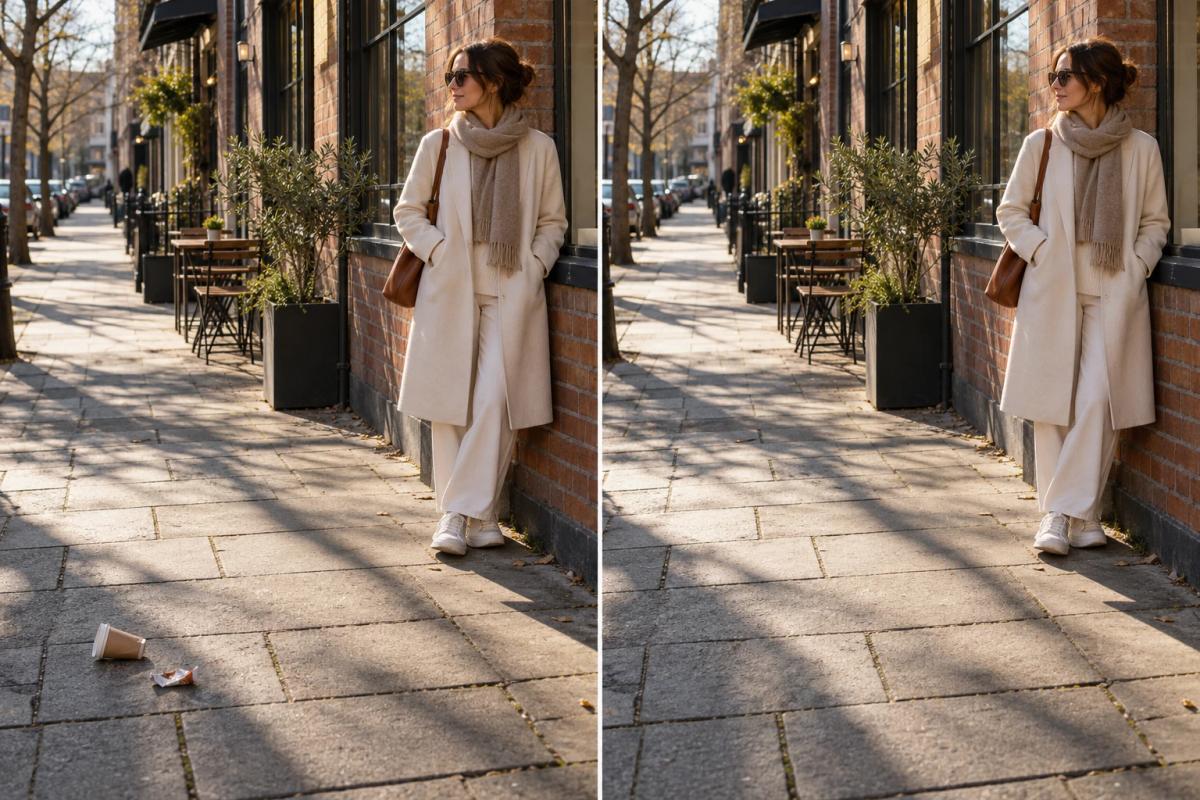
संलग्न फोटो में विषय, फ्रेमिंग, क्रॉप या रंग न बदलें। केवल नीचे बाईं ओर जमीन पर पड़ा कचरा हटाएँ और फुटपाथ की बनावट को स्वाभाविक रूप से जारी रखते हुए दोबारा बनाएँ। इसके बाद मेरे न माँगे बदलावों सहित, आपने जो कुछ बदला है वह बताएं।
दूसरा प्रॉम्प्ट लंबा है क्योंकि उसमें वर्णन से अधिक सुरक्षा के लिए शब्द हैं। वही हिस्सा असल में काम करता है।
लाइट और कलर
ये एडिट प्रभाव की तुलना में सबसे कम जोखिम वाले हैं, क्योंकि कंटेंट नहीं बदलता।इमेज-टू-इमेजएडिटिंग में यहाँ से शुरू करना सबसे सुरक्षित है।
1. रोशनी की दिशा बदलें
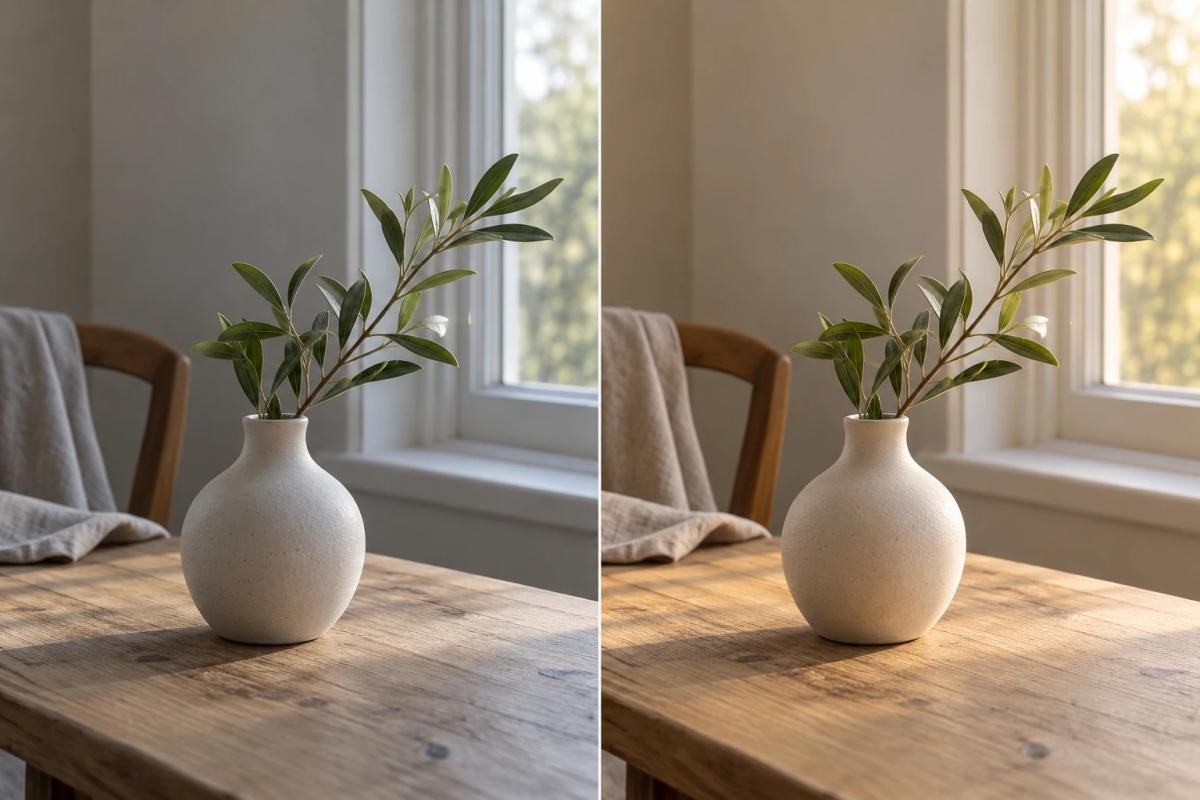
संलग्न इमेज में सभी वस्तुएँ, स्थान और फ्रेमिंग समान रखें। रोशनी को ऊपर बाईं ओर से आने वाली देर दोपहर की तेज धूप में बदलें, जिसकी स्पष्ट छायाएँ दाईं ओर पड़ें। व्हाइट बैलेंस थोड़ा गर्म करें। कुछ जोड़ें या हटाएँ नहीं।
2. कलर कास्ट ठीक करें
संलग्न इमेज की संरचना, शार्पनेस या कंटेंट बदले बिना हरे कलर कास्ट को ठीक करें। पहले मिडटोन को न्यूट्रल करें और फिर बताएं कि किस दिशा में और लगभग कितना बदलाव किया।
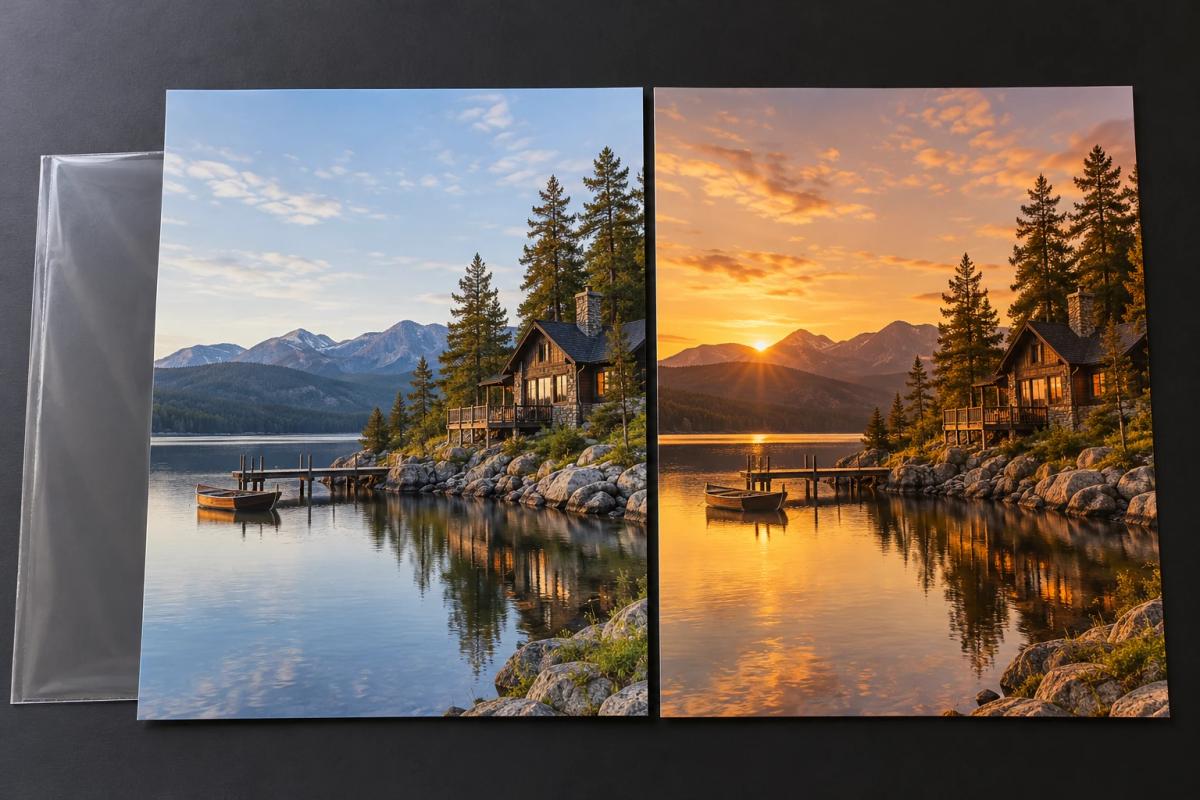
3. बादल वाले दिन को गोल्डन आवर में बदलें
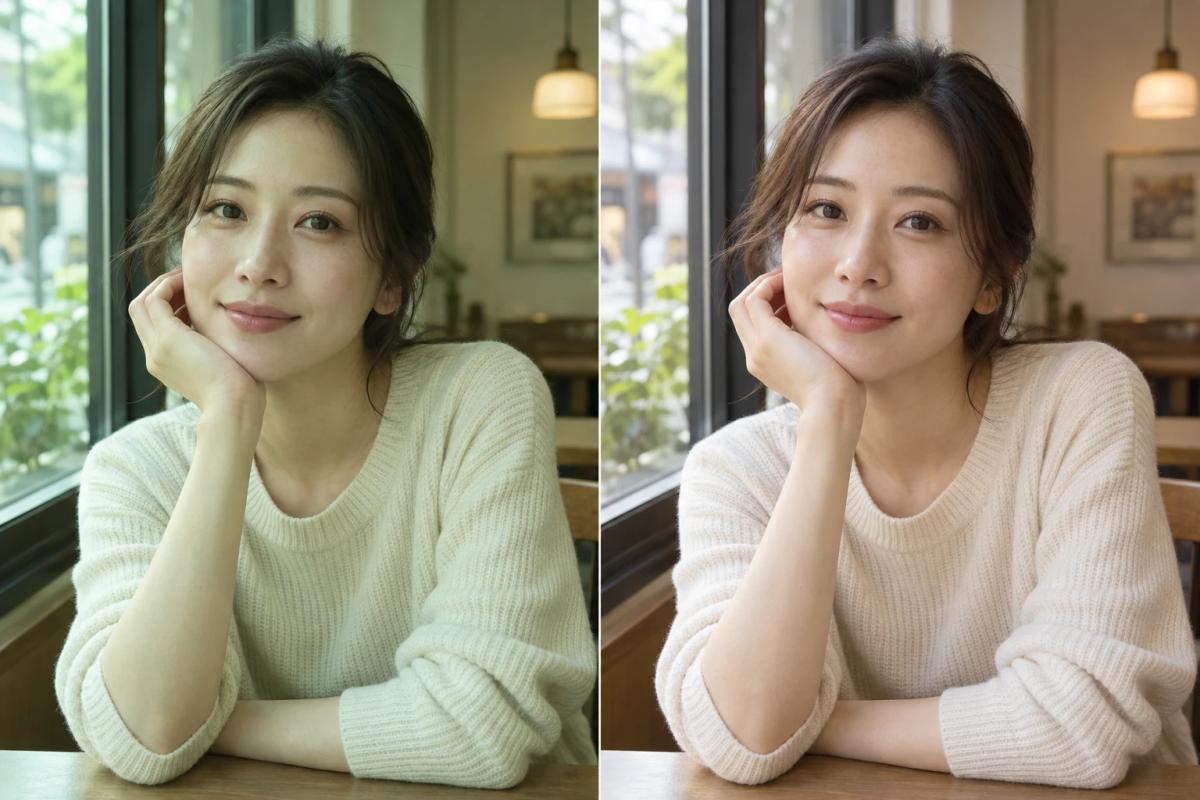
संलग्न फोटो की सपाट बादली रोशनी को विषय के पीछे कम ऊँचाई वाली गर्म धूप के साथ गोल्डन आवर में बदलें। विषय, पोज और बैकग्राउंड की सभी वस्तुएँ समान रखें। लेंस फ्लेयर न जोड़ें।
4. उड़े हुए हाइलाइट वापस लाएँ
बाकी इमेज को छुए बिना संलग्न इमेज के उड़े हुए आसमान में विवरण वापस लाएँ। रिकवर किए गए क्षेत्र का ग्रेन और रंग आसपास के आसमान से मिलाएँ। नया आसमान न लगाएँ।
5. इमेज को सपाट किए बिना शैडो उठाएँ
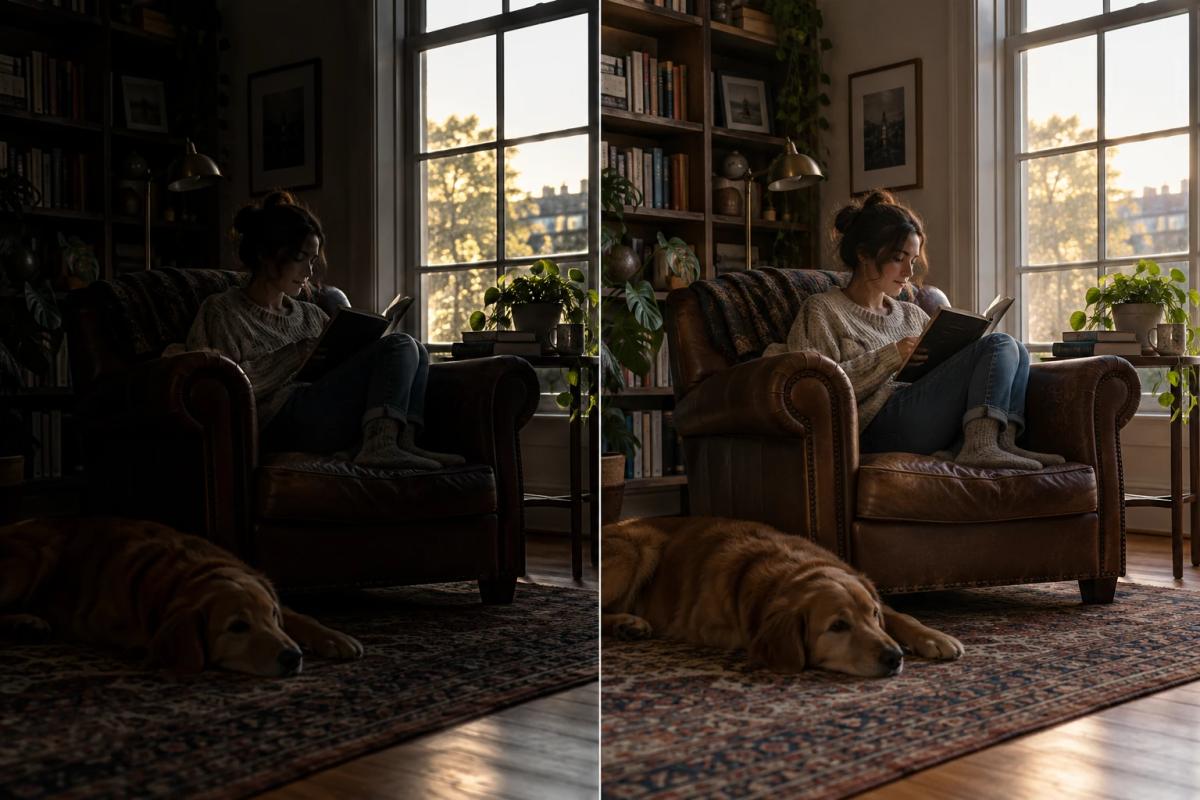
संलग्न इमेज की शैडो खोलकर विवरण दिखाएँ, लेकिन सबसे गहरा ब्लैक पॉइंट उसी स्थान पर रखें। कुल एक्सपोजर न बढ़ाएँ और हाइलाइट न छुएँ।
6. स्प्लिट टोन लगाएँ
संलग्न इमेज में ठंडी नीली शैडो, गर्म एम्बर हाइलाइट और न्यूट्रल मिडटोन वाला स्प्लिट टोन लगाएँ। बाकी सब समान रखें और बताएं कि किस जोन को सबसे अधिक वेट दिया।
7. एक इमेज को दूसरी से मिलाएँ
पहली संलग्न इमेज के रंग और कॉन्ट्रास्ट को दूसरी संदर्भ इमेज से मिलाएँ। पहली इमेज का कंटेंट न बदलें। क्या बदला और लगभग कितना, इसकी सूची दें।
8. केवल एक रंग कम करें
संलग्न इमेज में केवल लाल रंगों की सैचुरेशन कम करें। अन्य सभी रंगों को वर्तमान सैचुरेशन पर रखें। किसी हिस्से को ग्रेस्केल न करें और ल्यूमिनेंस न बदलें।
9. एक प्रैक्टिकल लाइट जोड़ें
संलग्न इनडोर इमेज के नीचे दाईं ओर एक गर्म लाइट जोड़ें, जैसे फ्रेम के बाहर कोई लैम्प जल गया हो। मौजूदा प्रकाश स्रोत और छायाएँ बनाए रखें और नई छाया उनसे मिलाएँ।
10. सही ब्लैक एंड व्हाइट रूपांतरण
केवल सैचुरेशन घटाने के बजाय चैनल वेटिंग से संलग्न इमेज को ब्लैक एंड व्हाइट में बदलें ताकि त्वचा बैकग्राउंड से साफ अलग हो। मूल टोनल कॉन्ट्रास्ट रखें और बताएं कि किस चैनल को अधिक वेट दिया।
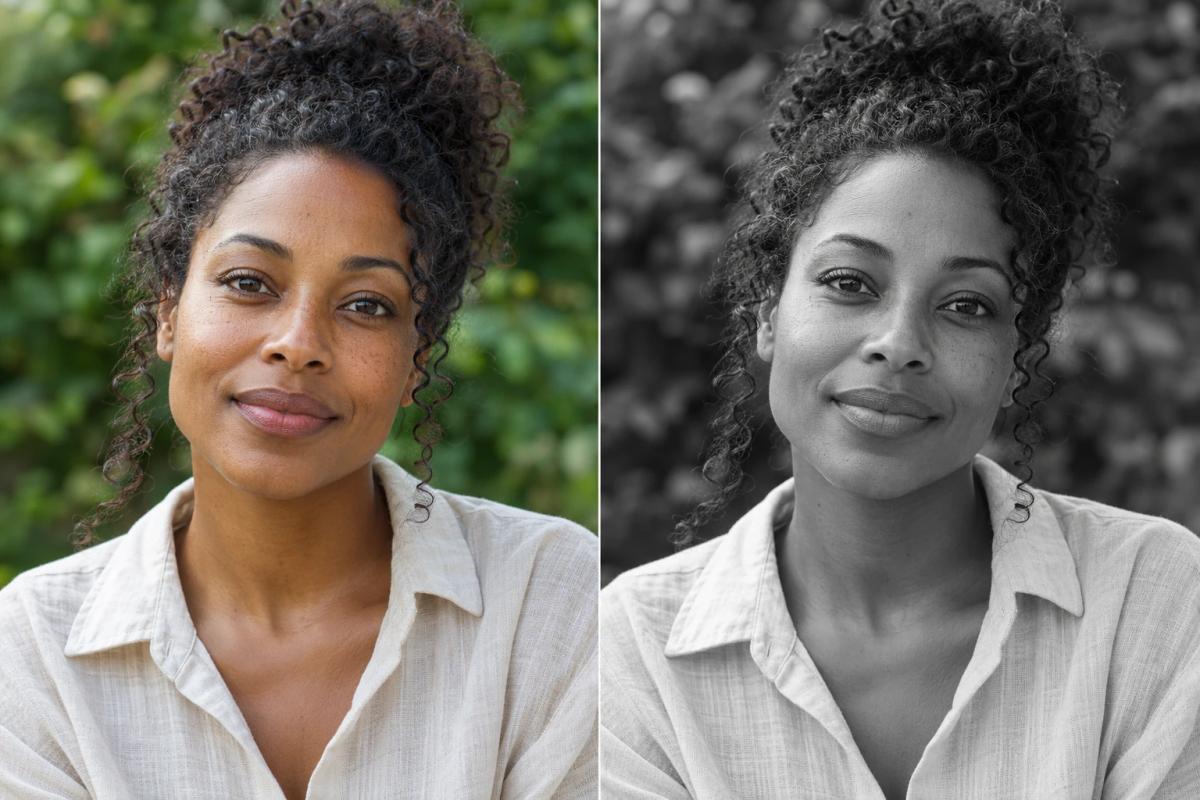
एडिट के बाद संख्याएँ पूछें। बदलाव की मात्रा बताने वाला मॉडल दोबारा उपयोग योग्य सेटिंग देता है; केवल इमेज लौटाने वाला मॉडल एक बार का परिणाम देता है।
हटाना और जोड़ना
यह सबसे जोखिमभरा समूह है क्योंकि मॉडल को नया कंटेंट बनाना पड़ता है। हटाई जाने वाली वस्तु से अधिक उपयोगी यह बताना है कि उसके पीछे क्या है।
11. एक वस्तु हटाएँ
संलग्न इमेज से [वस्तु] हटाएँ। उसके पीछे का हिस्सा इस तरह बनाएँ कि मरम्मत दिखाई न दे, और मौजूदा टेक्सचर, ग्रेन, छाया की दिशा और रंग से मिलाएँ। बाकी सब बिल्कुल समान रखें।
12. भीड़ से एक व्यक्ति हटाएँ
संलग्न इमेज में [स्थान] पर खड़े व्यक्ति को हटाएँ। पीछे के बैकग्राउंड और आंशिक रूप से ढकी वस्तुओं को स्वाभाविक रूप से बनाएँ। किनारों सहित किसी अन्य व्यक्ति को न बदलें।
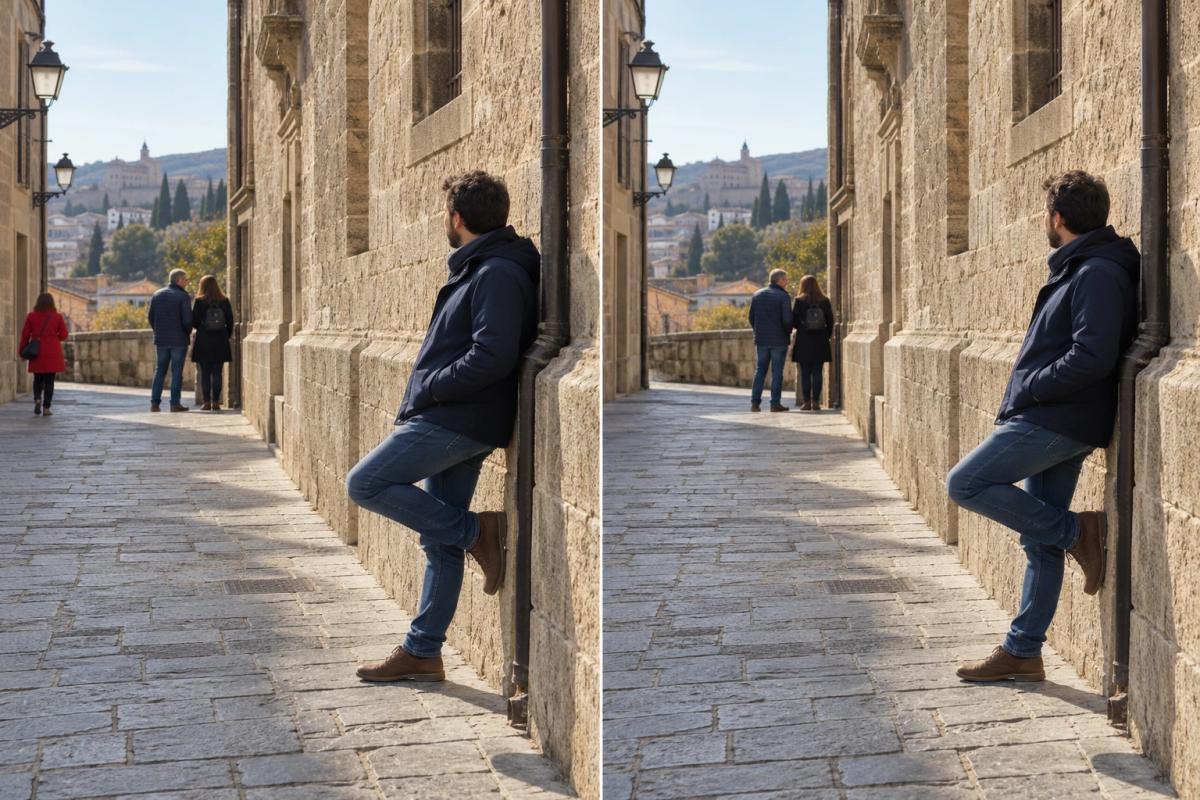
13. वस्तु हटाएँ, छाया रखें
संलग्न इमेज से [वस्तु] हटाएँ, लेकिन उसकी छाया रहने दें ताकि लगे कि वस्तु फ्रेम के बाहर है। बाकी सब न बदलें।
14. रोशनी मिलाकर वस्तु जोड़ें
संलग्न इमेज में [स्थान] पर [वस्तु] जोड़ें। मौजूदा रोशनी की दिशा, छाया की नरमी और फ्रेम में समान सतहों की रिफ्लेक्टिव विशेषताओं से मिलाएँ। कुछ और न बदलें।
15. खाली स्थान में कुछ जोड़ें
संलग्न इमेज का निचला दायाँ तिहाई खाली है। वहाँ [वस्तु] को मौजूदा पर्सपेक्टिव के अनुरूप आकार और सही कॉन्टैक्ट शैडो के साथ जोड़ें। फ्रेम में मौजूद चीजें न हिलाएँ।
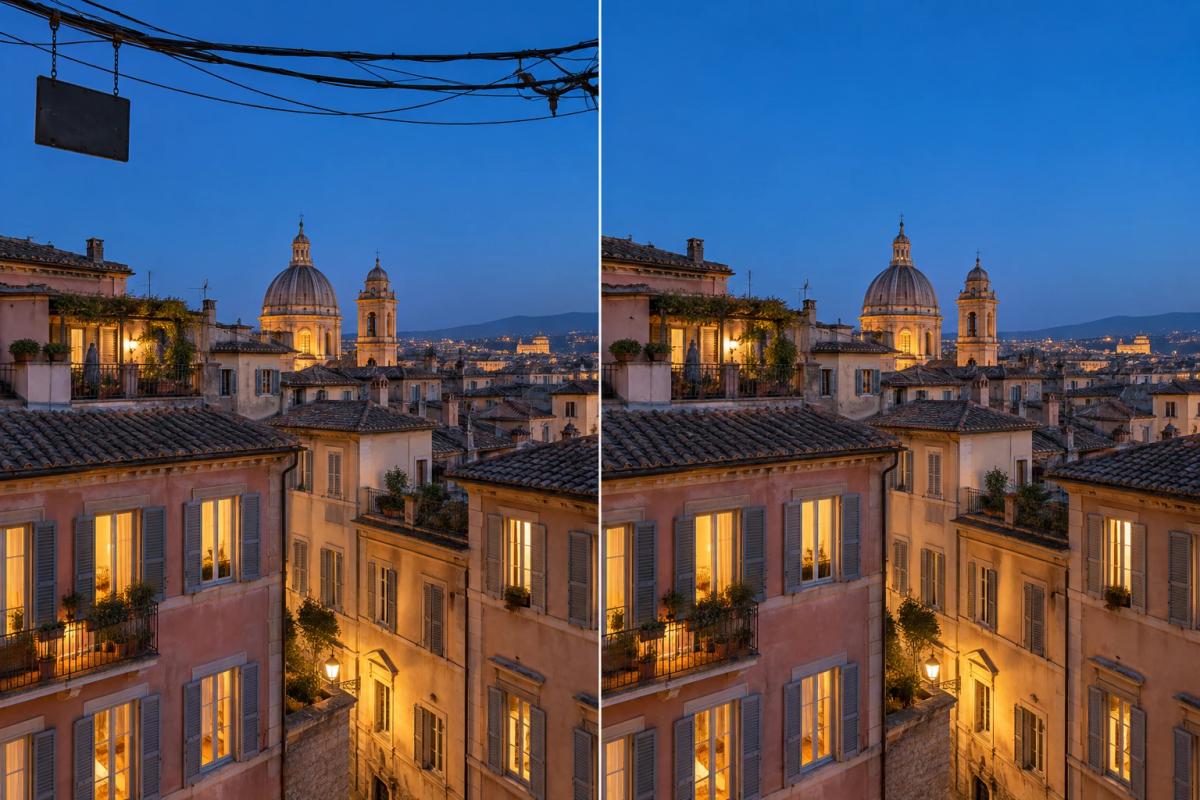
16. फ्रेम के किनारे साफ करें
संलग्न इमेज के ऊपरी किनारे से तार, संकेत और अव्यवस्था हटाएँ। आसमान का टेक्सचर और ग्रेडिएंट निरंतर रखें और इमारतों की सिलुएट बिल्कुल समान रखें।
17. काँच का प्रतिबिंब हटाएँ
संलग्न इमेज में काँच से प्रतिबिंब हटाकर उसके पीछे की सामग्री दिखाएँ। फ्रेम, काँच के किनारे या काँच के बाहर की कोई चीज न बदलें।
18. गायब क्षेत्र भरें
संलग्न स्कैन का एक कोना गायब है। आसपास के कंटेंट के आधार पर उसे बनाएँ और कागज का टेक्सचर, ग्रेन तथा वहाँ तक जारी पैटर्न मिलाएँ। बाकी हिस्से को रीटच न करें।
19. केवल एक तत्व बदलें
संलग्न इमेज में वाहन को उसी स्थान और आकार की साइकिल से बदलें। सड़क की सतह, छाया, रोशनी और फ्रेम के सभी लोग बिल्कुल समान रखें।
20. मौसम जोड़ें
संलग्न सड़क दृश्य में हल्की बर्फबारी जोड़ें, जिसमें केवल क्षैतिज सतहों पर पतली बर्फ जमे। व्हाइट बैलेंस थोड़ा ठंडा करें। रोशनी की दिशा न बदलें और नया प्रकाश स्रोत न जोड़ें।
बनाए गए क्षेत्रों को फोन पर नहीं, पूरे आकार में जाँचें। ज़ूम करने तक वे अक्सर विश्वसनीय लगते हैं, और क्लाइंट ठीक वहीं देखेगा।
बैकग्राउंड और सीन
विषय बना रहता है और उसके पीछे सब बदलता है। सबसे पहले बाल और कपड़े के किनारों का विवरण जाँचें।
21. बैकग्राउंड बदलें
संलग्न इमेज के विषय को बालों के किनारों सहित बिल्कुल समान रखें। बैकग्राउंड को निर्बाध मध्यम ग्रे स्टूडियो बैकग्राउंड से बदलें और किनारे की रोशनी को ऊपर बाईं ओर के एक सॉफ्टबॉक्स से मिलाएँ। पोज, त्वचा या कपड़े न बदलें।
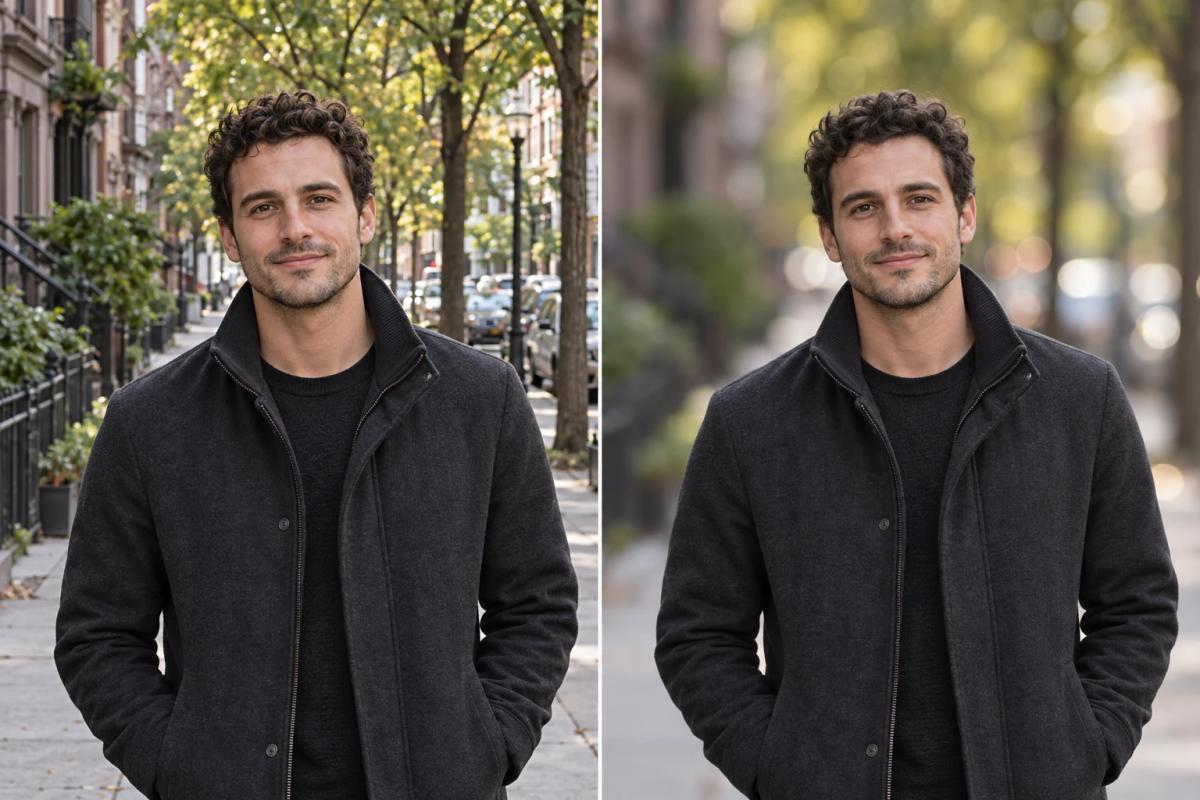
22. बैकग्राउंड को वास्तविक रूप से धुंधला करें
संलग्न इमेज की डेप्थ ऑफ फील्ड कम करें। [विषय] को शार्प रखें और दूरी के साथ बैकग्राउंड को धीरे-धीरे धुंधला करें, 85 मिमी लेंस के f/1.8 जैसा स्वाभाविक गोल बोके रखें। मूल कलर ग्रेड बनाए रखें।
23. फ्रेम बढ़ाएँ
संलग्न इमेज को बाहर की ओर बढ़ाकर [अनुपात] फ्रेम बनाएँ। मौजूदा दृश्य की स्वाभाविक निरंतरता बनाएँ और ग्रेन, कलर ग्रेड तथा पर्सपेक्टिव ठीक से मिलाएँ। मूल क्षेत्र न बदलें या स्केल करें और क्षितिज को संगत रखें।
24. मौसम बदलें
संलग्न पार्क दृश्य को गर्मी से सर्दी में बदलें। संरचना, रास्ते और इमारतें बनाए रखें। पत्तों की जगह नंगी शाखाएँ करें, क्षैतिज सतहों पर नई बर्फ जोड़ें, व्हाइट बैलेंस ठंडा करें और रोशनी को बादली व सपाट बनाएँ।
25. दिन का समय बदलें
संलग्न बाहरी दृश्य को दोपहर से ब्लू आवर में बदलें। हर संरचना और वस्तु की स्थिति बनाए रखें, इमारतों की खिड़कियों में प्रैक्टिकल लाइट जोड़ें और छायाओं को नए प्रकाश स्तर से मिलाएँ।
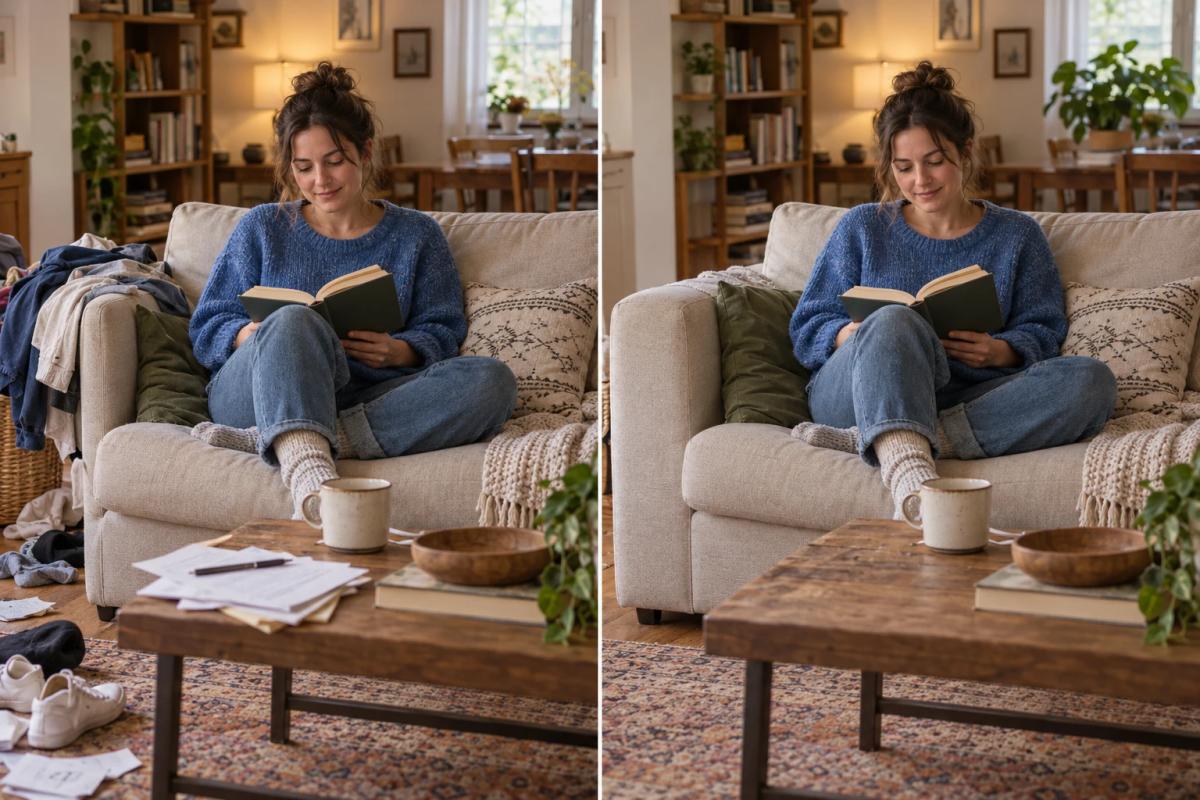
26. कमरे को व्यवस्थित करें, व्यक्ति को नहीं
संलग्न इमेज में विषय के पीछे कमरे की अव्यवस्था हटाएँ, लेकिन विषय और उसकी छुई हर चीज बिल्कुल समान रखें। कमरा व्यवस्थित फोटो सेट नहीं, बल्कि रहने वाला स्थान दिखना चाहिए।
27. स्थान बदलें
संलग्न इमेज के विषय को [नए स्थान] पर रखें और पर्सपेक्टिव, आँख की ऊँचाई तथा रोशनी की दिशा को नए वातावरण से मिलाएँ। विषय का पोज, कपड़े और अभिव्यक्ति समान रखें।
28. जटिल बैकग्राउंड सरल करें
संलग्न इमेज के बैकग्राउंड से प्रतिस्पर्धी विवरण हटाकर दृश्य जटिलता कम करें, लेकिन स्थान पहचानने योग्य रहे। बैकग्राउंड ब्लर न करें और विषय न बदलें।
29. तिरछा क्षितिज ठीक करें
संलग्न इमेज के क्षितिज को सीधा करें और किनारों पर बने खाली हिस्सों को मौजूदा कंटेंट बढ़ाकर भरें। विषय के अंदर तक क्रॉप न करें।
30. सपाट सीन में गहराई जोड़ें
संलग्न लैंडस्केप की दूरी में वायुमंडलीय धुंध जोड़ें ताकि गहराई स्पष्ट हो। फोरग्राउंड और मिडग्राउंड बिल्कुल समान रखें और आसमान का रंग न बदलें।
जिन किनारों को सुरक्षित रखना है उन्हें हमेशा स्पष्ट रूप से लिखें। बाल, फर और कपड़े के किनारे बैकग्राउंड बदलने का पता सबसे जल्दी देते हैं; उन्हें सुरक्षित रखने का निर्देश समस्या रोकता है।
लोग और पोर्ट्रेट
यह सबसे अधिक संयम वाला समूह है क्योंकि दर्शक चेहरों को सबसे ध्यान से देखते हैं। कई इमेज में एक ही व्यक्ति बनाए रखने के लिएNano Banana प्रॉम्प्टदेखें औरNano Banana Proका उपयोग करें।
31. संयमित रीटच
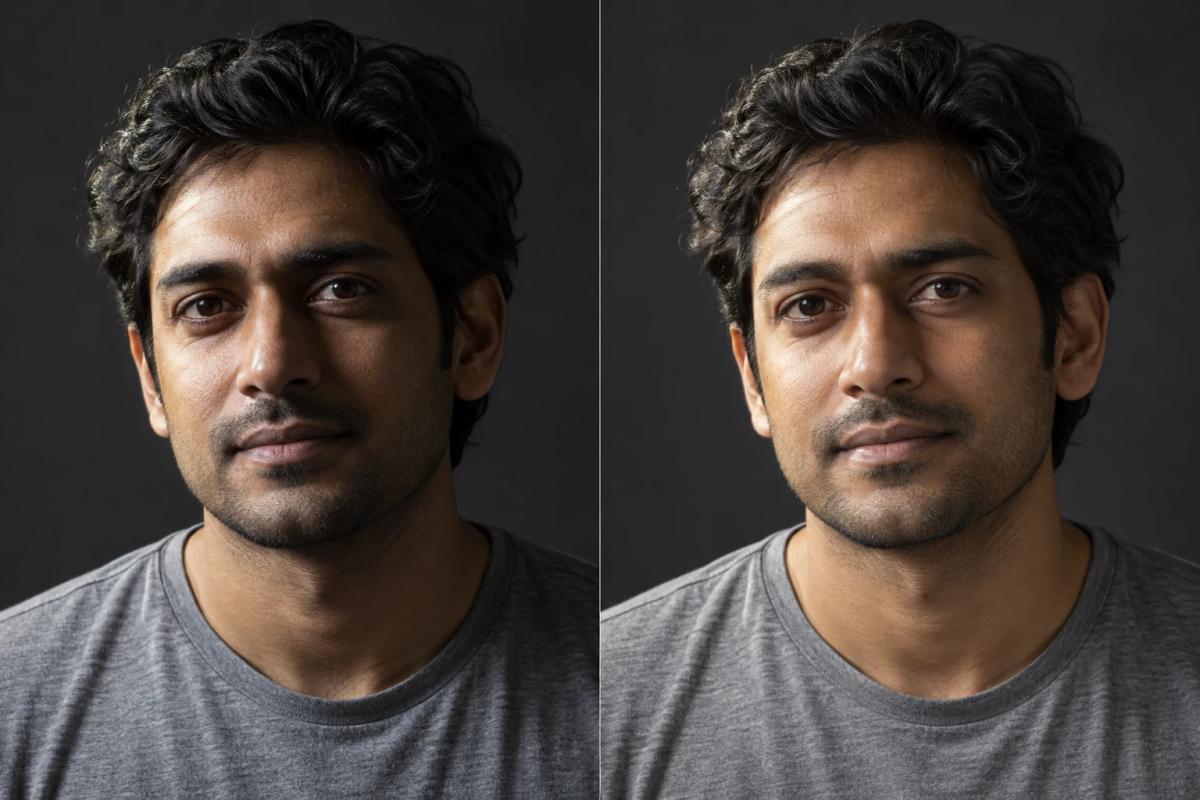
संलग्न पोर्ट्रेट में केवल अस्थायी दाग हटाएँ। टेक्सचर, रोमछिद्र, रेखाएँ और सभी स्थायी विशेषताएँ रखें। त्वचा स्मूद न करें, चेहरे का आकार न बदलें और आँखें न बदलें।
32. चेहरे की रोशनी समान करें
संलग्न पोर्ट्रेट में चेहरे के दाईं ओर की कठोर छाया को ऐसे कम करें जैसे रिफ्लेक्टर जोड़ा गया हो। रोशनी की दिशा, कैचलाइट और बैकग्राउंड बनाए रखें।
33. बंद आँखें खोलें
संलग्न समूह फोटो में बाईं ओर से दूसरे व्यक्ति की आँखें बंद हैं। उनकी अभिव्यक्ति और दूसरों की नजर की दिशा के अनुरूप आँखें खोलें। चेहरे का कोई अन्य हिस्सा न बदलें।
34. केवल कपड़े बदलें
संलग्न पोर्ट्रेट में विषय की टी-शर्ट को सफेद शर्ट पर चारकोल लिनेन ब्लेजर से बदलें, जिसमें स्वाभाविक ड्रेप और सही शोल्डर फिट हो। चेहरा, पोज, बाल और बैकग्राउंड पूरी तरह रखें और कपड़े की रोशनी मौजूदा की-लाइट से मिलाएँ।
35. वही व्यक्ति, नए स्थान
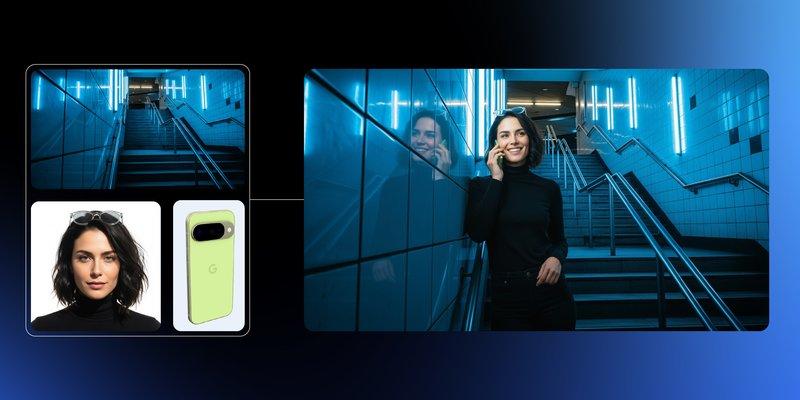
संलग्न संदर्भ में व्यक्ति का उपयोग करके तीन अलग स्थानों पर तीन और इमेज बनाएँ। चेहरा, बालों की लंबाई, शरीर और कपड़े संदर्भ जैसे रखें। केवल वातावरण और रोशनी बदलें।
36. त्वचा ठीक करें, व्यक्ति नहीं
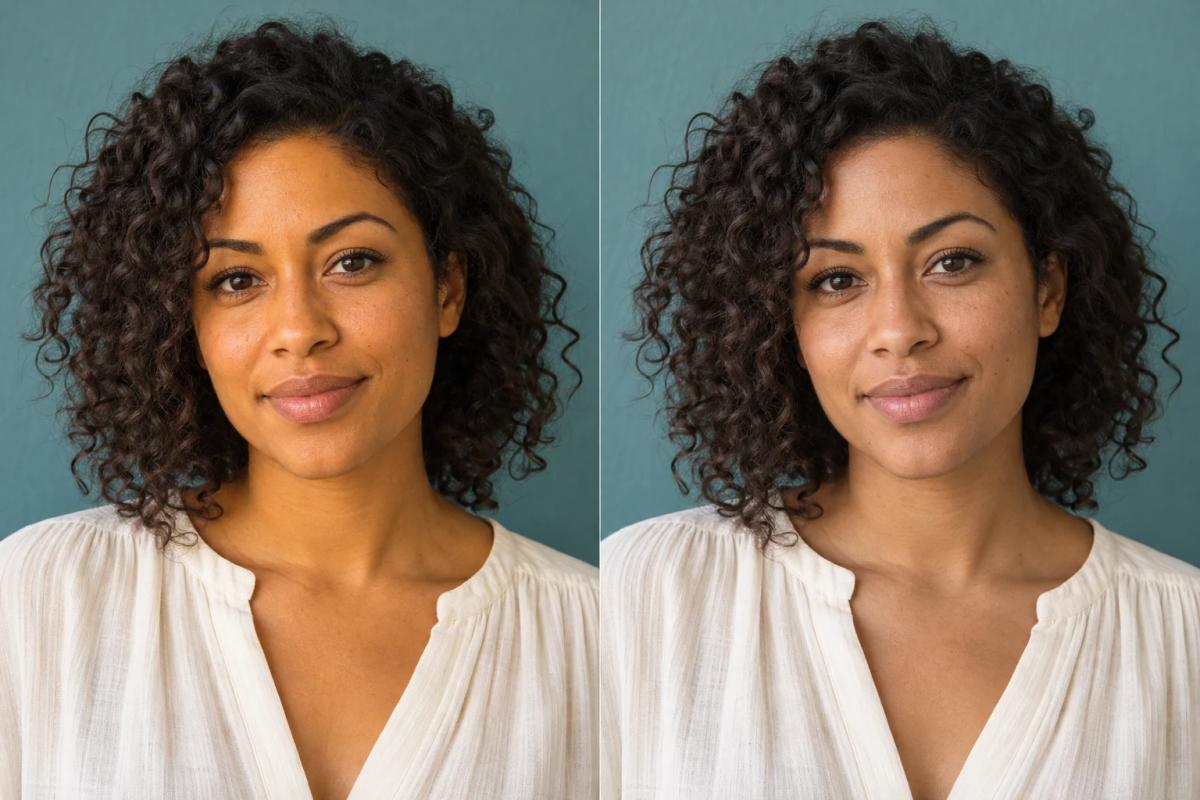
संलग्न पोर्ट्रेट की नारंगी त्वचा को इस व्यक्ति के लिए स्वाभाविक रंग में सुधारें, बैकग्राउंड रंग या कुल एक्सपोजर न बदलें। बताएं कि क्या और लगभग कितना बदला।
37. पोर्ट्रेट से एक व्यक्ति हटाएँ
संलग्न फोटो के दाईं ओर के व्यक्ति को हटाएँ और उनके पीछे का बैकग्राउंड बनाएँ। बचे हुए विषय को किनारों और उसकी छाया सहित किसी भी तरह न बदलें।
38. कैचलाइट जोड़ें
संलग्न पोर्ट्रेट की आँखों में ऊपर बाईं ओर के एक बड़े प्रकाश स्रोत के अनुरूप हल्की कैचलाइट जोड़ें। चेहरे या रोशनी का कोई अन्य हिस्सा न बदलें।
39. मुद्रा में छोटा सुधार
संलग्न इमेज के विषय की मुद्रा को थोड़ा सुधारें ताकि कंधे समान हों। चेहरा, कपड़े और बैकग्राउंड समान रखें और सुधार इतना छोटा हो कि एडिट किया हुआ न लगे।
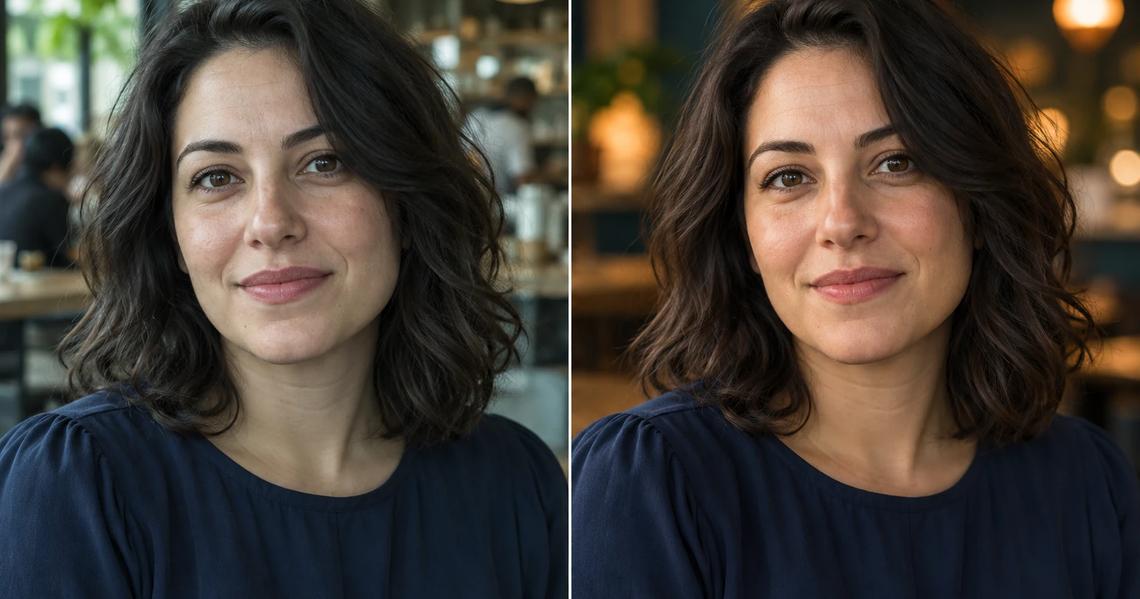
40. दो पोर्ट्रेट मिलाएँ
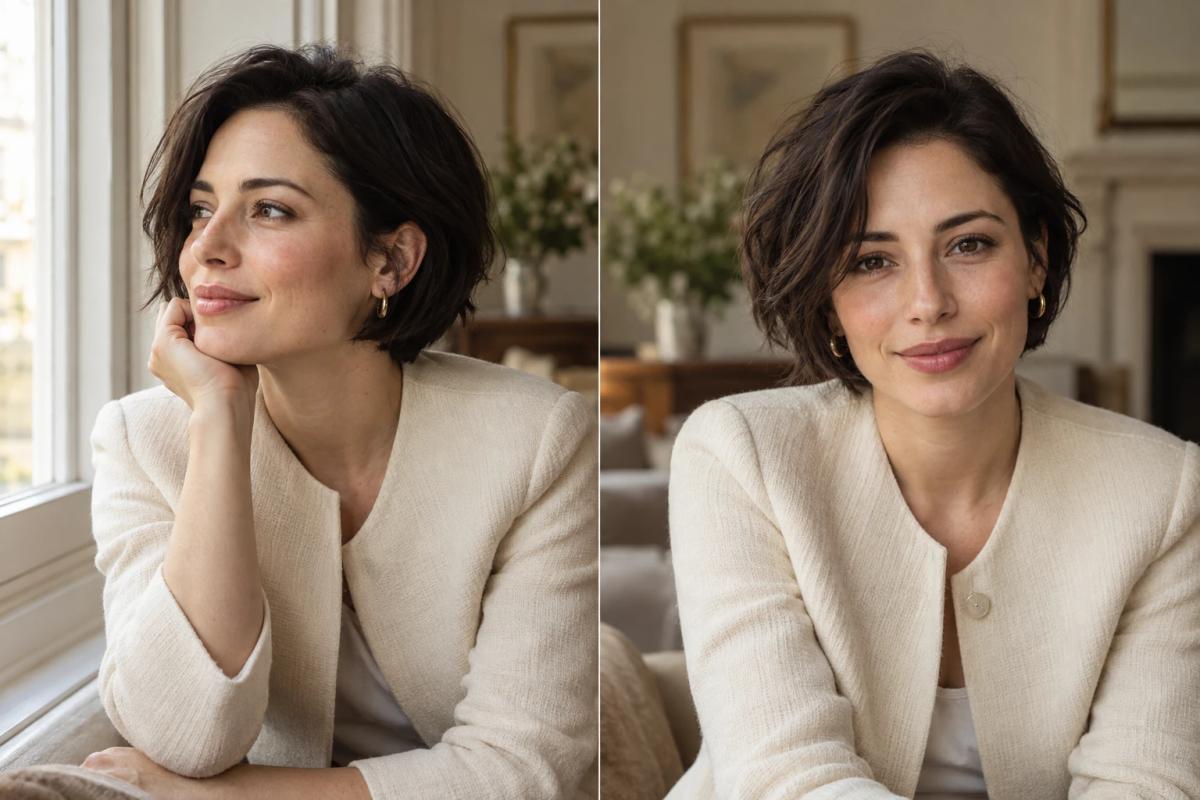
ये एक ही व्यक्ति के दो पोर्ट्रेट अलग रोशनी में हैं। दूसरे के रंग, कॉन्ट्रास्ट और त्वचा को पहले से मिलाएँ। अभिव्यक्ति, पोज या फ्रेमिंग न बदलें।
हर पोर्ट्रेट प्रॉम्प्ट में “त्वचा स्मूद न करें” लिखें। स्मूदिंग बिना माँगे होने वाली सबसे आम डिफॉल्ट गलती है और खोया टेक्सचर वापस लाना सबसे कठिन है।
दोहराव और नियंत्रण बनाए रखना
स्लाइडर आधारित एडिटर में इस समूह का कोई समान भाग नहीं होता और यहीं सबसे अधिक गलतियाँ होती हैं। बातचीत से एडिट करते समय बदलाव हर राउंड में चुपचाप जुड़ते हैं। ये दस प्रॉम्प्ट उन्हें पकड़ते हैं। यही तरीका टेक्स्ट मॉडल मेंफोटो एडिटिंग के लिए ChatGPT प्रॉम्प्टमें देखें।
41. हर राउंड में एक बदलाव
मैं इस इमेज में कई एडिट एक-एक करके माँगूँगा। हर अनुरोध के बाद केवल वही बदलें जो मैंने कहा है और एक पंक्ति में बताएं कि क्या बदला। अपनी ओर से अतिरिक्त सुधार न करें।
42. पूछें कि क्या बदला
आपने अभी इस इमेज को एडिट किया है। मेरे न माँगे बदलावों सहित, हर बदलाव की सूची दें। क्रॉप, रंग परिवर्तन और किसी स्मूदिंग के बारे में स्पष्ट रहें।
43. किसी क्षेत्र को स्पष्ट रूप से सुरक्षित करें
संलग्न इमेज में दरवाजे के बाईं ओर का क्षेत्र ही एडिट करें। दाईं ओर सब कुछ, किनारों सहित, लॉक मानें। यदि एडिट लॉक क्षेत्र को प्रभावित करेगा तो लागू करने के बजाय बताएं।
44. एक कदम पीछे जाएँ
अंतिम एडिट से पहले वाले वर्जन पर लौटें और उसकी जगह [नया निर्देश] लागू करें। पहले वर्जन में जो सही था वह सब बनाए रखें।
45. दो वर्जन की तुलना करें
ये एक ही एडिट के दो वर्जन हैं। अंतर सटीक रूप से बताएं और कहें कि कौन सा मूल इमेज का चरित्र बेहतर बनाए रखता है, न कि कौन अधिक आकर्षक है।
46. ओवर-एडिटिंग से पहले रुकें
इस इमेज को सुधारते रहें, लेकिन जब आगे का बदलाव आवश्यक सुधार के बजाय सौंदर्य पसंद बन जाए तो रुकें। उस बिंदु पर बताएं और शेष विकल्प समझाएँ।
47. एडिट से पहले निदान
संलग्न इमेज बदलने से पहले क्रम से तीन मुख्य कारण बताएं कि यह सही क्यों नहीं लगती और पहले किसे ठीक करना चाहिए। अभी एडिट न करें।
48. पहले जोखिम पूछें
इस एडिट को लागू करने से पहले बताएं कि इस खास इमेज में सबसे अधिक क्या गलत हो सकता है और परिणाम में मुझे क्या जाँचना चाहिए।
49. दूसरी इमेज पर एडिट दोहराएँ
अभी लागू किए गए एडिट को इतना सटीक बताएं कि दूसरी फोटो पर दोहराया जा सके, और यदि उसकी एक्सपोजर अलग हो तो क्या बदलना चाहिए यह भी शामिल करें।
50. मूल इमेज रखें
इस एडिट को लागू करके समझाएँ, लेकिन पुष्टि करें कि मेरा अपलोड किया वर्जन नहीं बदला और मूल फाइल न खोने के लिए दोनों फाइलों के नाम रखने का तरीका बताएं।
प्रॉम्प्ट 42 याद रखने योग्य है। और क्या बदला पूछने वाला एक संदेश फोन पर छिपे लेकिन प्रिंट में स्पष्ट सूक्ष्म बदलाव पकड़ लेता है।
Chat Smith में इन प्रॉम्प्ट का उपयोग
एडिटिंग में एक जगह कई मॉडल होने का सबसे अधिक लाभ मिलता है, क्योंकि वे अलग तरीके से असफल होते हैं और पहले से पता नहीं चलता कि आपकी इमेज के लिए कौन बेहतर होगा। Gemini 3.5 Flashऔर Nano Banana मॉडल एक ही फाइल पर अलग व्यवहार करते हैं, खासकर चेहरों और बैकग्राउंड पुनर्निर्माण में। एक एडिट को दो मॉडल में आज़माने में सिर्फ एक मिनट लगता है।
यदि आप मौजूदा इमेज एडिट करने के बजाय नई इमेज बनाना चाहते हैं, तोAI इमेज जनरेटरसे शुरू करें। Chat Smithमुफ्त आज़माया जा सकता है और बातचीत में पुराने वर्जन बने रहते हैं, जिससे हर राउंड में एक बदलाव का तरीका सच में काम करता है।
अक्सर पूछे जाने वाले प्रश्न
ये वे लिखित निर्देश होते हैं जो प्रणाली को बताते हैं कि नई तस्वीर बनाने के बजाय आपकी मौजूदा तस्वीर में क्या बदलाव करना है। काम आने वाले निर्देश में लिखा होता है कि क्या वैसा ही रहे, क्या बदले और अंतिम रूप कैसा हो, जैसे साफ पृष्ठभूमि या अधिक गर्म रोशनी।