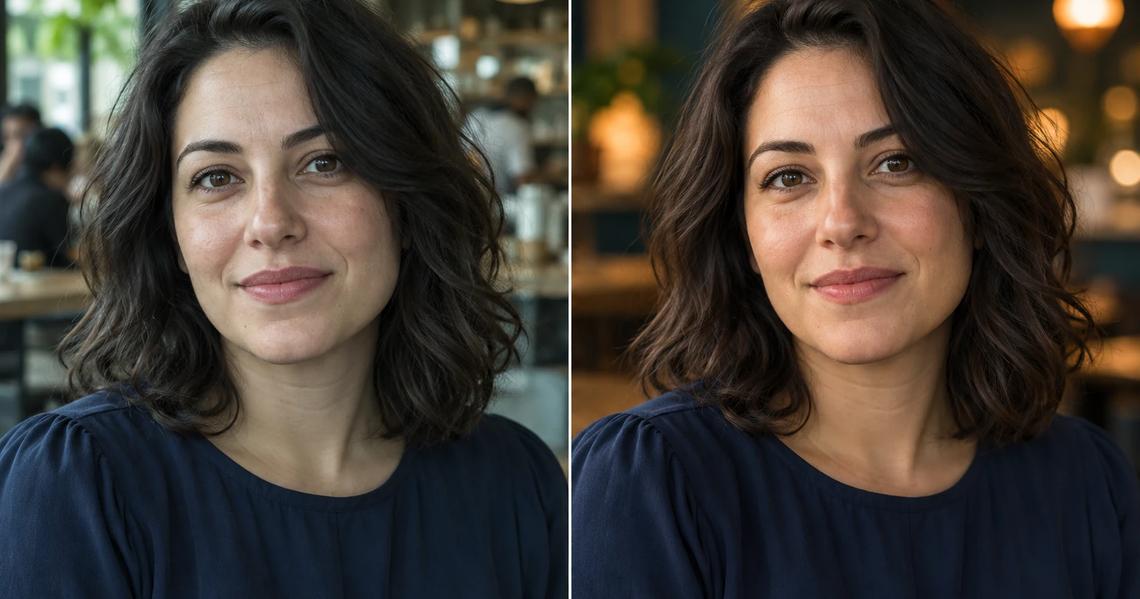
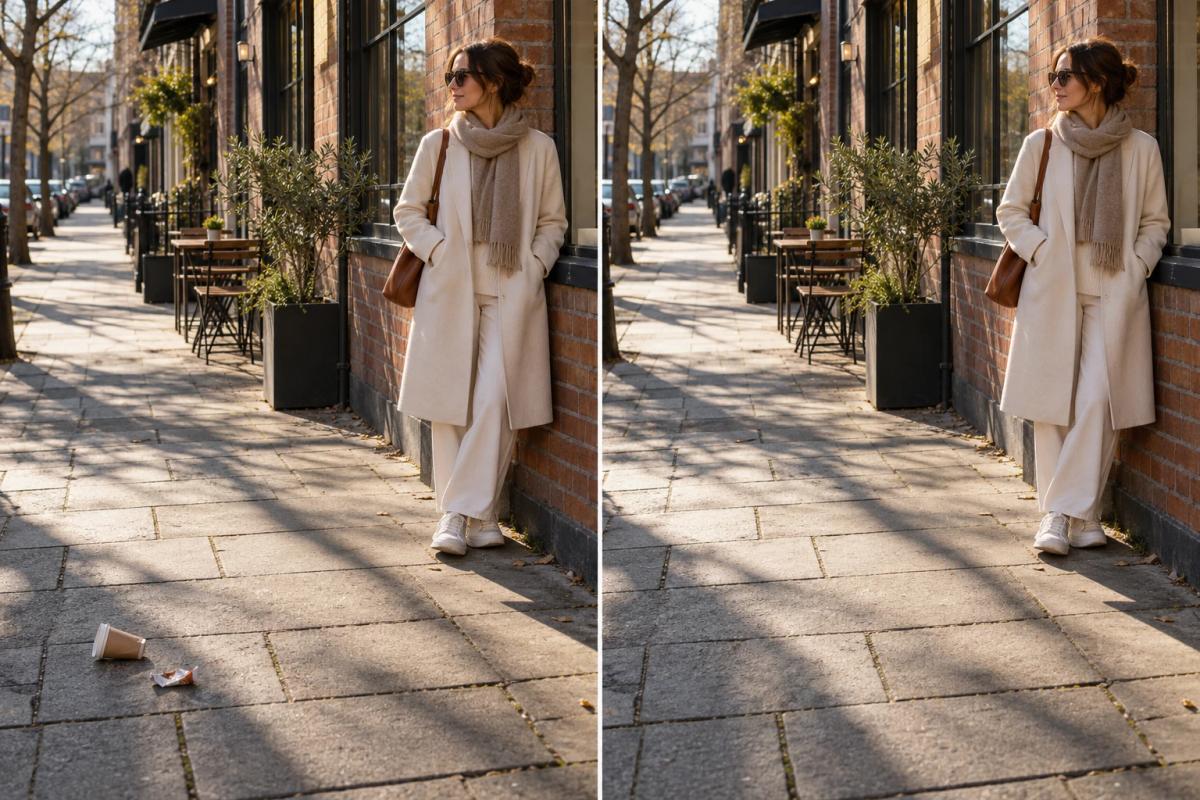
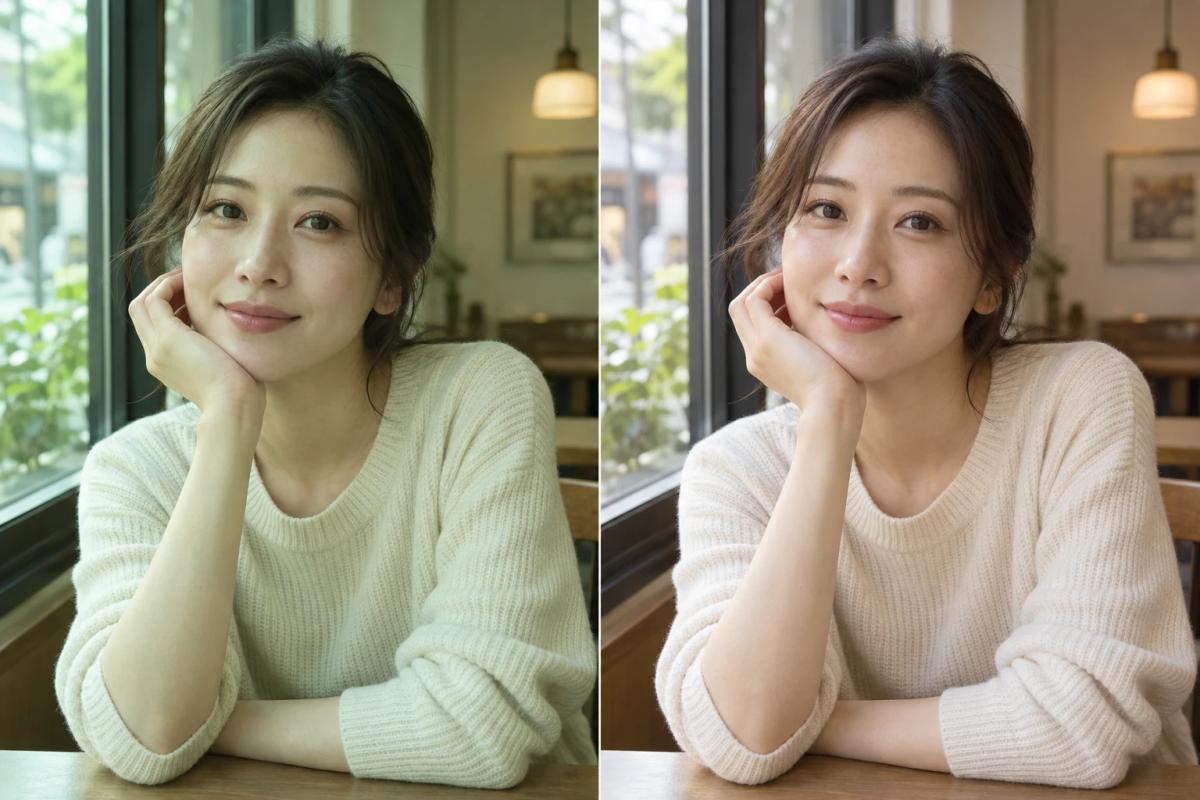
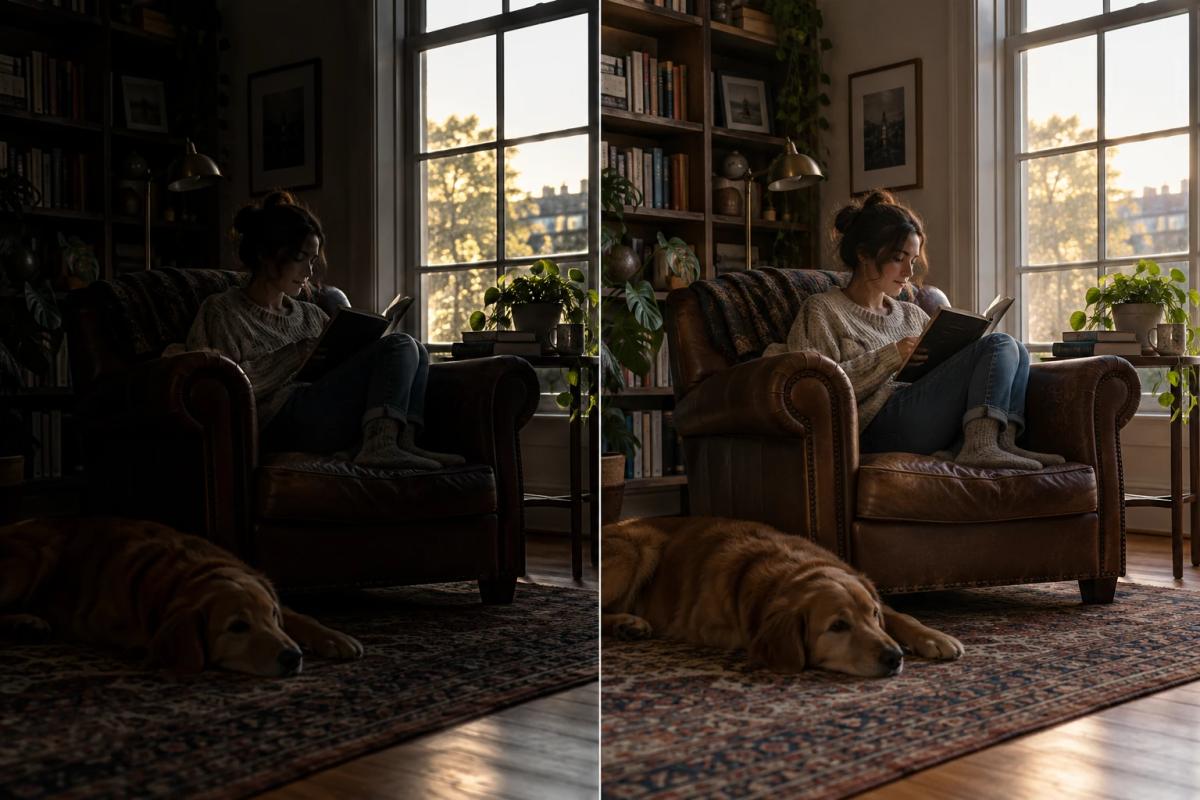
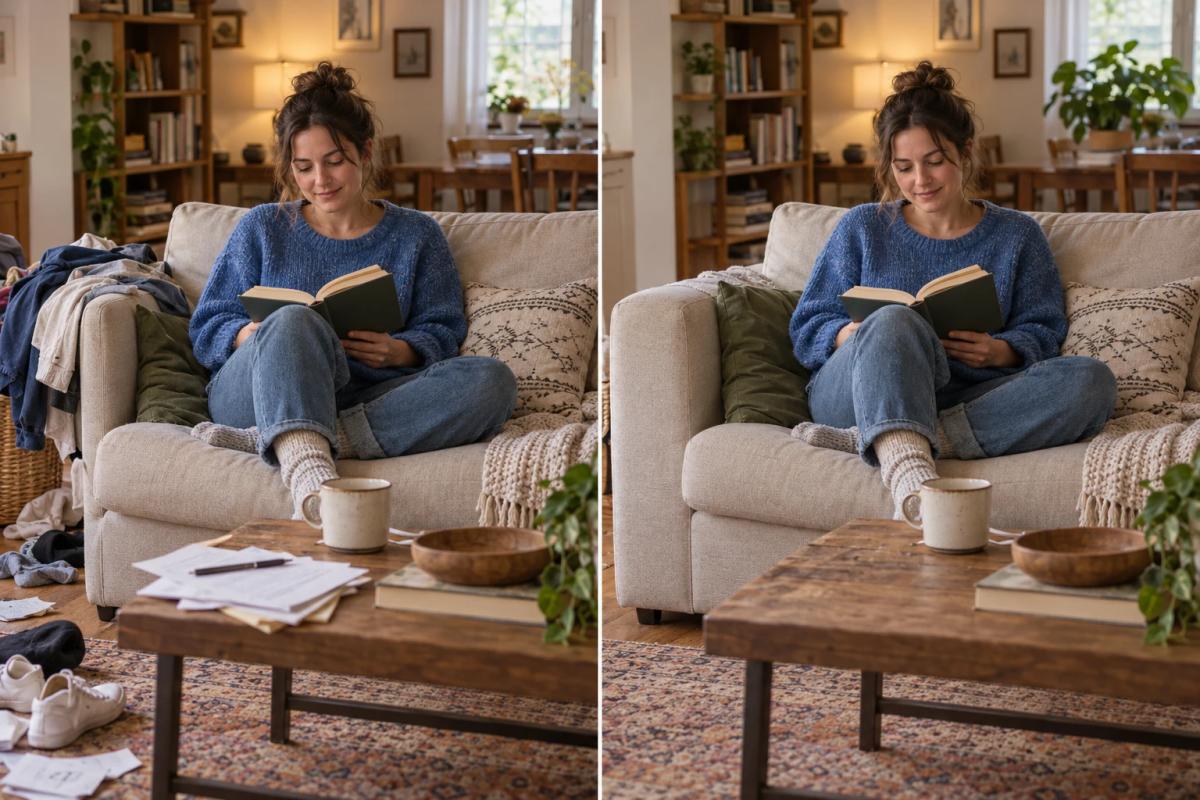
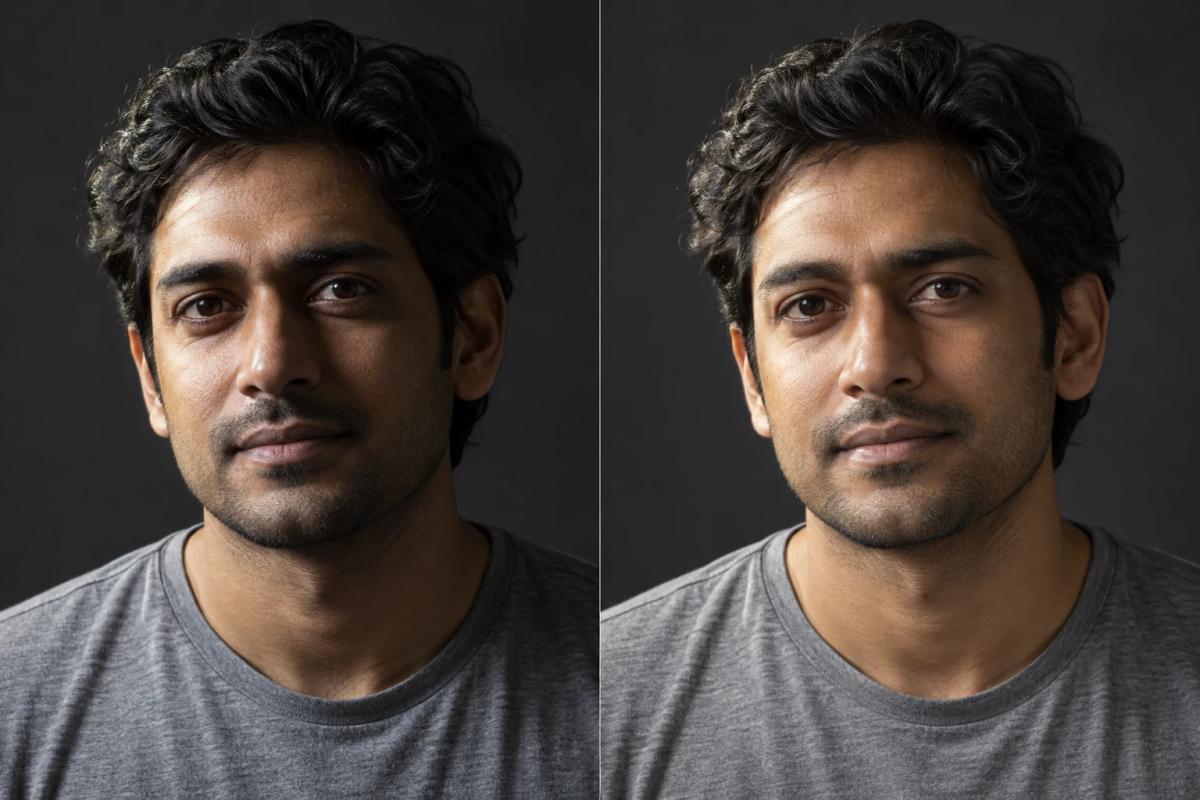
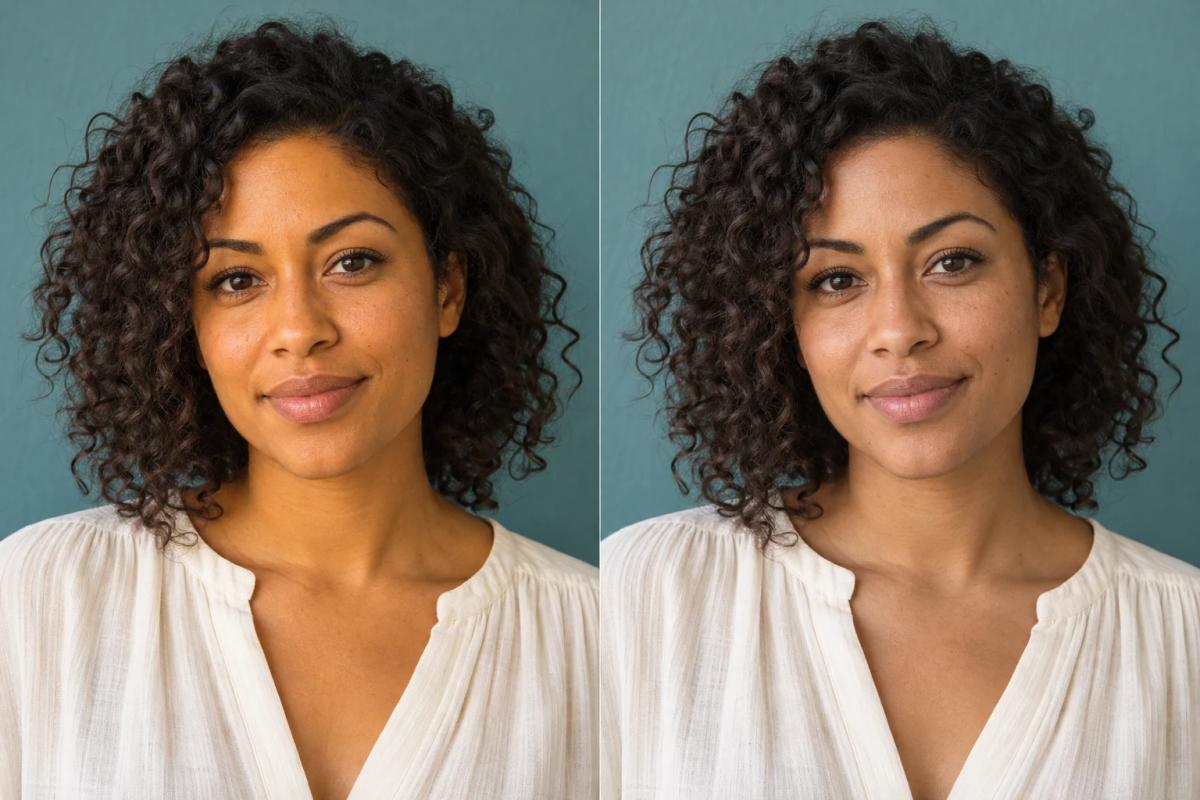
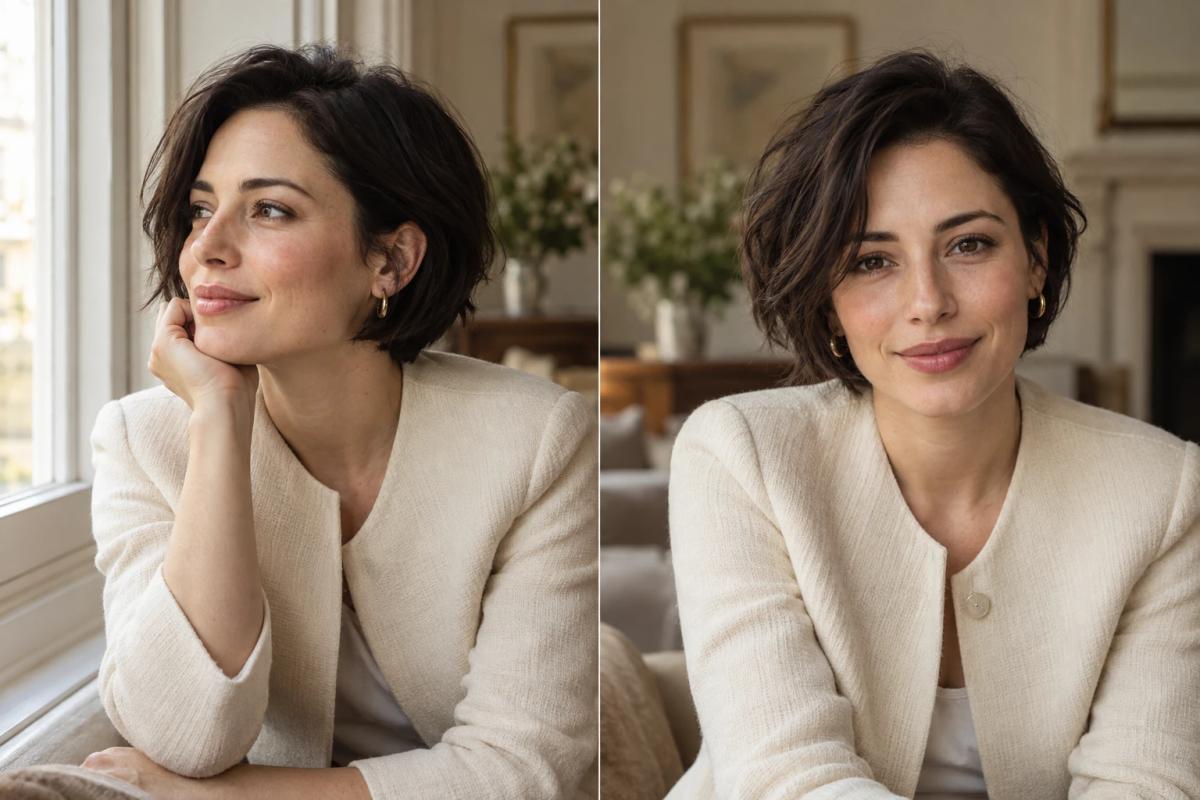
Gemini modifica la imagen en lugar de explicarte cómo editarla, por lo que también debes cambiar la forma de escribir el prompt. El fallo más habitual no es que se niegue, sino que rehaga silenciosamente partes que nunca pediste tocar.
Por eso, cada prompt siguiente indica primero qué debe permanecer idéntico y después qué debe cambiar. Este hábito mejora más la calidad de la edición que añadir descripciones y explica por qué los prompts son relativamente largos.
Los 50 prompts se organizan por objetivo: luz y color, eliminar y añadir, fondos y escenas, personas y mantener el control en varias rondas. El último grupo es especialmente importante conGemini porque la edición conversacional puede desviarse poco a poco. Para generar en vez de editar, consulta losprompts de Gemini para imágenes; para tareas que no son de imagen, revisa la guía general deprompts de Gemini.
Cómo escribir un prompt de edición que Gemini respete
Protege antes de cambiar. Indica primero lo que debe permanecer exactamente igual. «No cambies nada más» parece redundante, pero reduce claramente las regeneraciones accidentales que tendrías que deshacer.
Un cambio por turno. Pedir dos ediciones en una sola instrucción suele comprometer ambas y dificulta saber cuál causó el problema.
Pregunta qué cambió. La mejor pregunta de seguimiento es: «Enumera todo lo que cambiaste, incluido lo que no pedí». Así detectas recortes desplazados y piel suavizada.
Conserva el archivo original. La edición conversacional no es reversible como un control de Lightroom, y la versión que te gustaba puede estar dos turnos atrás.
Una petición habitual sería:
Limpia un poco esta foto.
La misma petición, convertida en un prompt de edición:
En la foto adjunta, no cambies el sujeto, el encuadre, el recorte ni el color. Elimina únicamente la basura del suelo en la esquina inferior izquierda y reconstruye la textura del pavimento para que continúe de forma natural. Después enumera todo lo que hayas cambiado, incluido lo que no pedí.
La segunda versión es más larga porque dedica más palabras a proteger que a describir. Esa es la parte que realmente funciona.
Luz y color
Estas ediciones ofrecen la mejor relación entre efecto y riesgo porque no cambian el contenido. En trabajos deimagen a imagen son el punto de partida más seguro.
1. Cambiar la dirección de la luz
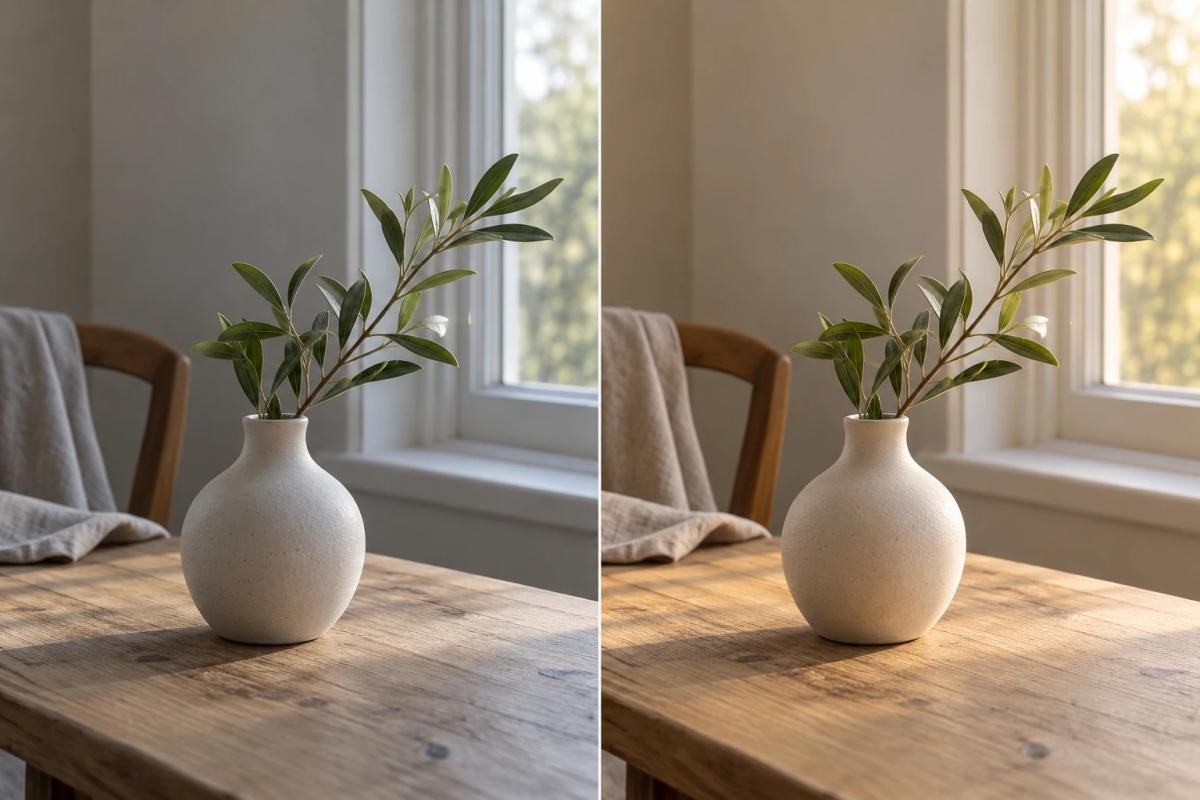
Mantén idénticos todos los objetos, posiciones y encuadre de la imagen adjunta. Cambia la iluminación a sol duro de última hora de la tarde desde arriba a la izquierda, con sombras definidas hacia la derecha. Calienta ligeramente el balance de blancos. No añadas ni elimines nada.
2. Corregir una dominante de color
Corrige la dominante verde de la imagen adjunta sin cambiar la composición, la nitidez ni el contenido. Neutraliza primero los medios tonos y después indica en qué dirección y cuánto los desplazaste.
3. Convertir un día nublado en hora dorada
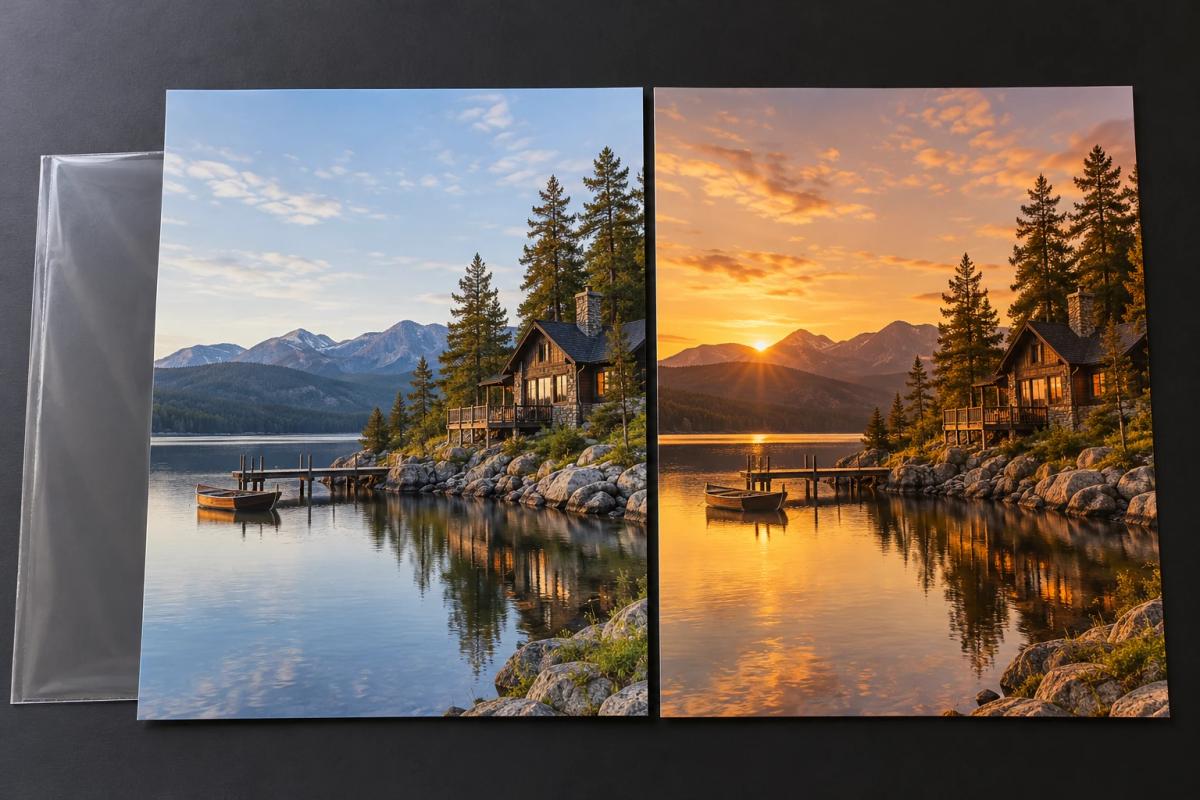
Cambia la luz plana y nublada de la foto adjunta por una hora dorada con sol bajo y cálido detrás del sujeto. Mantén idénticos el sujeto, la pose y todos los objetos del fondo. No añadas destellos de lente.
4. Recuperar altas luces quemadas
Recupera el detalle del cielo quemado en la imagen adjunta sin tocar el resto. Iguala el grano y el color de la zona recuperada con el cielo circundante. No sustituyas el cielo por uno nuevo.
5. Levantar sombras sin aplanar
Abre las sombras de la imagen adjunta para revelar detalle, pero conserva el punto negro más profundo en su lugar. No aumentes la exposición general ni toques las altas luces.
6. Aplicar un tono dividido
Aplica a la imagen adjunta un tono dividido con sombras azul frío, altas luces ámbar cálido y medios tonos neutros. Mantén todo lo demás igual e indica qué zona recibió mayor peso.
7. Igualar una imagen a otra
Iguala el color y el contraste de la primera imagen adjunta con la segunda, que sirve de referencia. No cambies el contenido de la primera. Enumera qué modificaste y aproximadamente cuánto.
8. Reducir un solo color
Reduce únicamente la saturación de los rojos en la imagen adjunta. Mantén todos los demás colores con su saturación actual. No conviertas nada a escala de grises ni cambies la luminosidad.
9. Añadir una luz práctica
Añade una fuente de luz cálida en la esquina inferior derecha del interior adjunto, como si se encendiera una lámpara fuera de plano. Conserva todas las fuentes y sombras existentes y haz que las nuevas sombras coincidan con ellas.
10. Convertir correctamente a blanco y negro
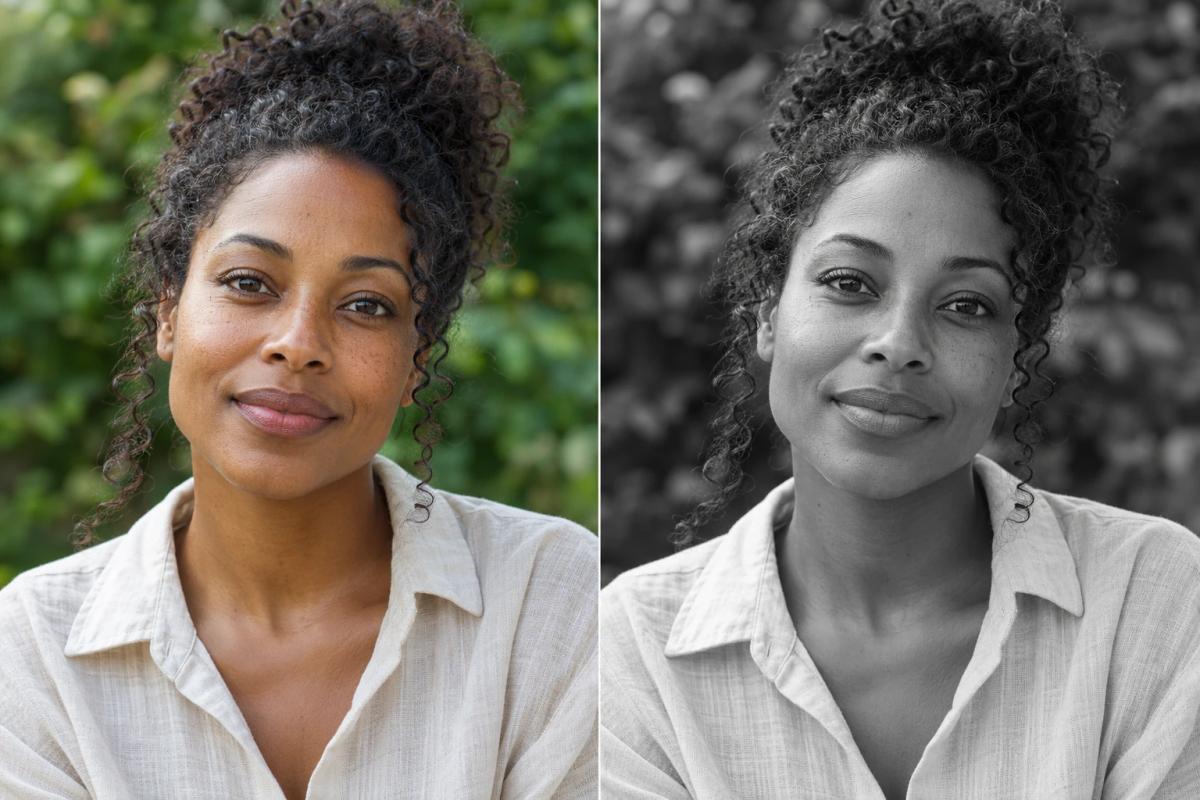
Convierte la imagen adjunta a blanco y negro mediante ponderación de canales, no solo desaturación, para separar claramente la piel del fondo. Conserva el contraste tonal original e indica qué canal ponderaste más.
Pide valores después de la edición. Un modelo que informa cuánto movió cada ajuste te da parámetros reutilizables; uno que solo devuelve una imagen ofrece un resultado de una sola vez.
Eliminar y añadir
Es el grupo de mayor riesgo porque el modelo debe inventar contenido. Describir lo que hay detrás del objeto eliminado ayuda más que describir el propio objeto.
11. Eliminar un objeto
Elimina [objeto] de la imagen adjunta. Reconstruye lo que había detrás de forma imperceptible, igualando textura, grano, dirección de las sombras y color. Mantén todo lo demás exactamente igual.
12. Eliminar una persona de una multitud
Elimina a la persona que está en [posición] dentro de la imagen adjunta. Reconstruye de forma verosímil el fondo y los objetos parcialmente ocultos. No cambies a ninguna otra persona, incluidos sus bordes.
13. Eliminar un objeto y conservar su sombra
Elimina [objeto] de la imagen adjunta, pero conserva la sombra que proyecta para que parezca estar fuera del encuadre. Mantén el resto sin cambios.
14. Insertar un objeto con luz coherente
Inserta [objeto] en [posición] dentro de la imagen adjunta. Iguala la dirección de la luz, la suavidad de las sombras y las propiedades reflectantes de superficies similares del encuadre. No cambies nada más.
15. Añadir algo al espacio vacío
El tercio inferior derecho de la imagen adjunta está vacío. Añade [objeto] allí, con un tamaño coherente con la perspectiva existente y una sombra de contacto correcta. No muevas nada que ya esté en el encuadre.
16. Limpiar los bordes del encuadre
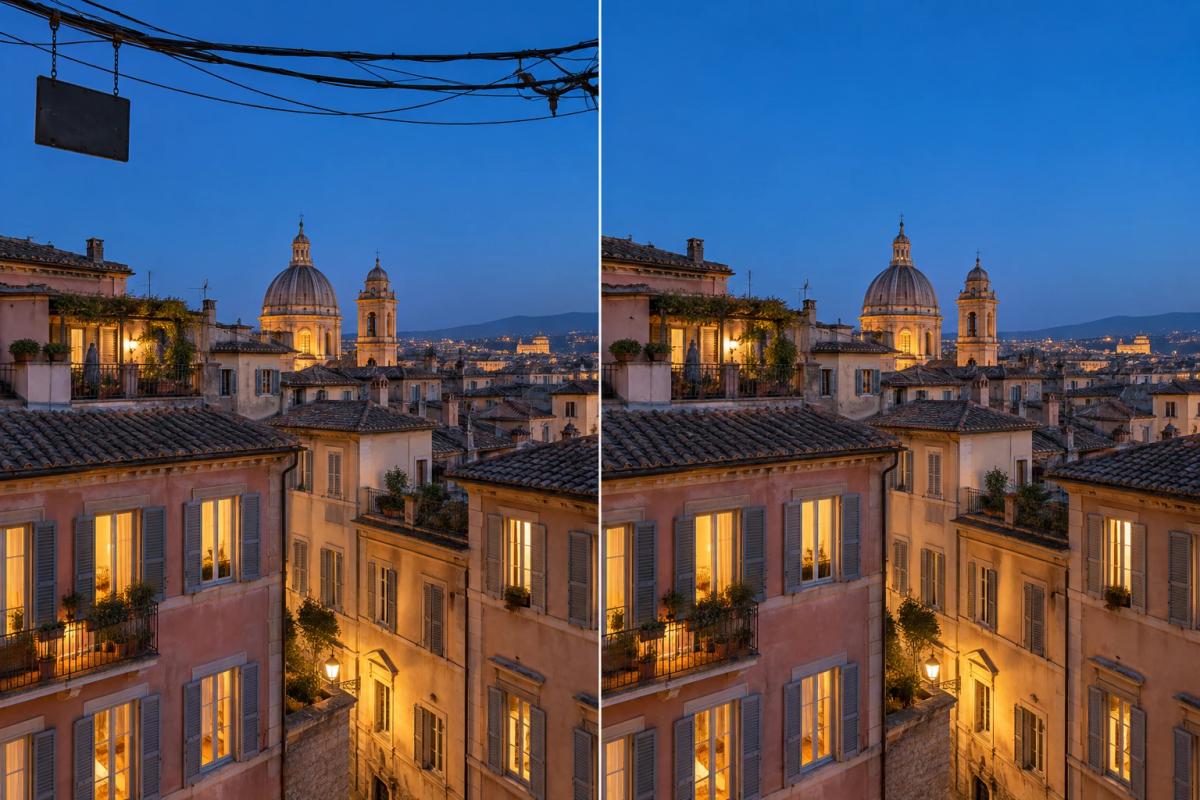
Elimina los cables, señales y elementos desordenados del borde superior de la imagen adjunta. Mantén continuas la textura y la gradación del cielo y conserva idéntica la silueta de los edificios.
17. Eliminar reflejos del cristal
Elimina el reflejo del cristal de la imagen adjunta para revelar lo que hay detrás. No cambies el marco, los bordes del cristal ni nada fuera de él.
18. Rellenar una zona perdida
El escaneo adjunto tiene una esquina perdida. Reconstrúyela a partir del contenido circundante, igualando textura del papel, grano y patrones que continúan en la zona. No retoques nada más.
19. Sustituir un solo elemento
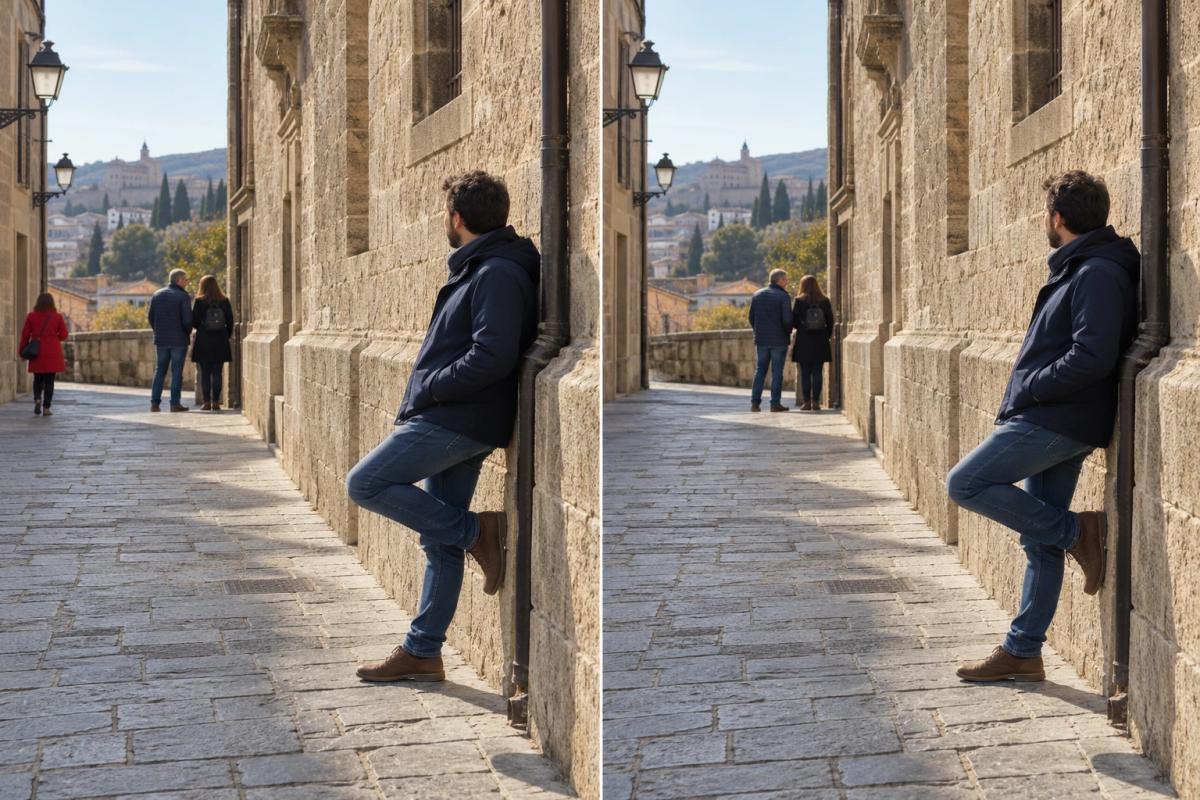
Sustituye el vehículo de la imagen adjunta por una bicicleta en la misma posición y tamaño. Mantén idénticos el asfalto, las sombras, la luz y todas las personas del encuadre.
20. Añadir clima
Añade una nevada ligera a la escena urbana adjunta, con una fina acumulación solo en superficies horizontales. Enfría ligeramente el balance de blancos. No cambies la dirección de la luz ni añadas fuentes nuevas.
Comprueba las zonas reconstruidas a tamaño completo, no solo en el teléfono. Suelen parecer creíbles hasta que se amplían, y ahí es precisamente donde mirará un cliente.
El sujeto permanece y cambia todo lo que hay detrás. Lo primero que debes revisar son los detalles de los bordes del cabello y la tela.
21. Sustituir el fondo
Mantén al sujeto de la imagen adjunta exactamente igual, incluidos los detalles de los bordes del cabello. Sustituye el fondo por uno de estudio gris medio y uniforme, y ajusta la luz de contorno para que coincida con una única caja de luz desde arriba a la izquierda. No cambies la pose, el tono de piel ni la ropa.
22. Desenfocar el fondo de forma realista
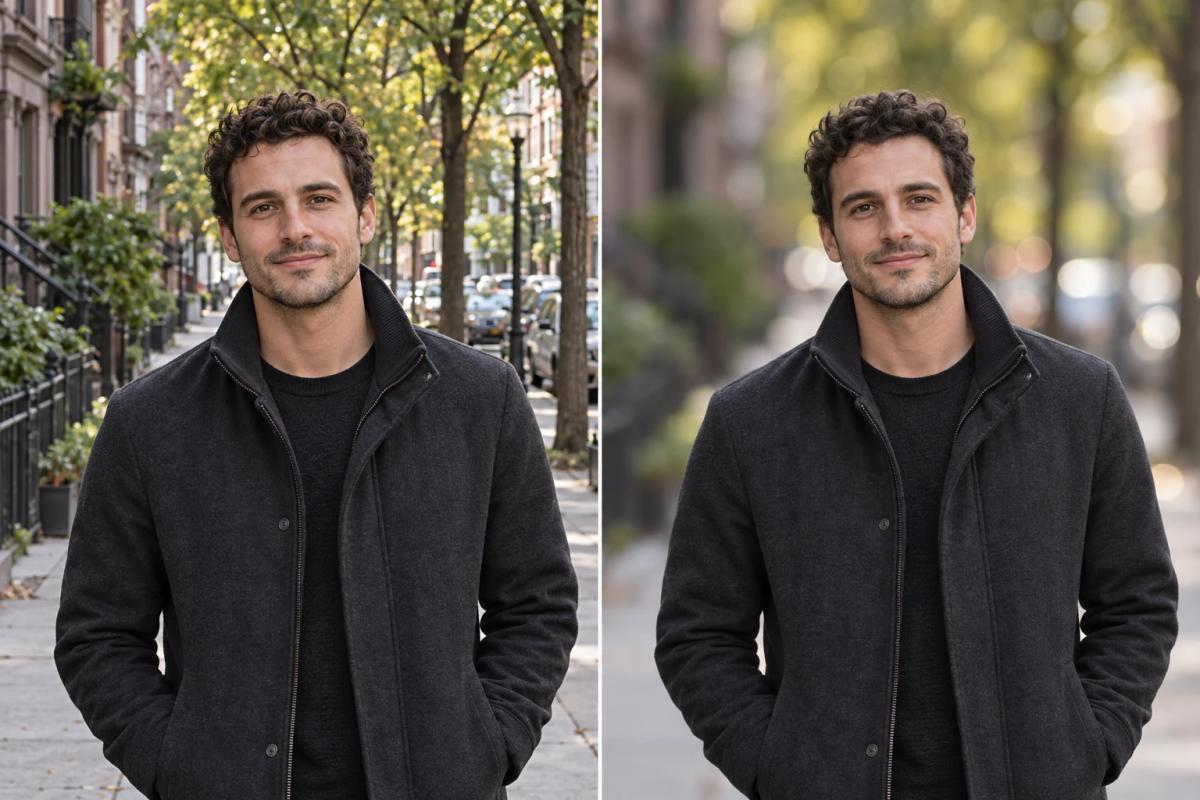
Reduce la profundidad de campo de la imagen adjunta. Mantén [sujeto] nítido y desenfoca progresivamente el fondo según la distancia, con un bokeh circular natural equivalente a un objetivo de 85 mm a f/1.8. Conserva la gradación de color original.
23. Ampliar el encuadre
Amplía hacia fuera la imagen adjunta hasta una proporción [proporción]. Genera una continuación natural de la escena e iguala con precisión el grano, la gradación de color y la perspectiva. No modifiques ni escales la zona original y mantén coherente el horizonte.
24. Cambiar la estación
Transforma la escena de parque adjunta de verano a invierno. Conserva la composición, los caminos y los edificios. Sustituye las hojas por ramas desnudas, añade nieve reciente en superficies horizontales, enfría el balance de blancos y aplana la luz como en un día nublado.
25. Cambiar la hora del día
Transforma la escena exterior adjunta de mediodía a hora azul. Mantén cada estructura y objeto en su sitio, añade luces prácticas en las ventanas de los edificios y ajusta las sombras al nuevo nivel de luz.
26. Ordenar la habitación, no a la persona
Elimina el desorden de la habitación del fondo en la imagen adjunta, pero conserva exactamente al sujeto y todo lo que esté tocando. La habitación debe seguir pareciendo habitada, no preparada para una sesión.
27. Cambiar de ubicación
Coloca al sujeto de la imagen adjunta en [nueva ubicación], igualando perspectiva, altura de los ojos y dirección de la luz con el entorno nuevo. Mantén idénticos la pose, la ropa y la expresión.
28. Simplificar un fondo complejo
Reduce la complejidad visual del fondo de la imagen adjunta eliminando detalles que compiten, pero conserva suficiente información para reconocer el lugar. No desenfoques ni cambies el sujeto.
29. Corregir un horizonte inclinado
Endereza el horizonte de la imagen adjunta y rellena los huecos de los bordes ampliando el contenido existente. No recortes dentro del sujeto.
30. Añadir profundidad a una escena plana
Añade bruma atmosférica a la distancia del paisaje adjunto para que la profundidad sea más clara. Mantén idénticos el primer plano y el plano medio y no cambies el color del cielo.
Nombra siempre los detalles de borde que deben protegerse. El cabello, el pelo y los bordes de la tela delatan las sustituciones de fondo; pedir su conservación evita el problema.
Personas y retratos
Es el grupo que exige más moderación porque los espectadores revisan los rostros con mayor atención. Para mantener a la misma persona en varias imágenes, consulta losprompts de Nano Banana y considera usarNano Banana Pro.
31. Retocar con moderación
En el retrato adjunto, elimina solo las imperfecciones temporales. Conserva textura, poros, líneas y todos los rasgos permanentes. No suavices la piel, no cambies la forma del rostro y no alteres los ojos.
32. Igualar la luz del rostro
Reduce la sombra dura del lado derecho del rostro en el retrato adjunto como si se hubiera añadido un reflector. Conserva la dirección de la luz, los reflejos de los ojos y el fondo.
33. Abrir unos ojos cerrados
En la foto de grupo adjunta, la segunda persona desde la izquierda tiene los ojos cerrados. Ábrelos de acuerdo con su expresión y con la dirección de la mirada de los demás. No cambies ninguna otra parte de su rostro.
34. Cambiar solo la ropa
Sustituye la camiseta del sujeto en el retrato adjunto por una americana de lino gris carbón sobre una camisa blanca, con una caída natural y ajuste correcto en los hombros. Conserva por completo el rostro, la pose, el cabello y el fondo, e iguala la luz del tejido con la luz principal existente.
35. La misma persona en lugares nuevos
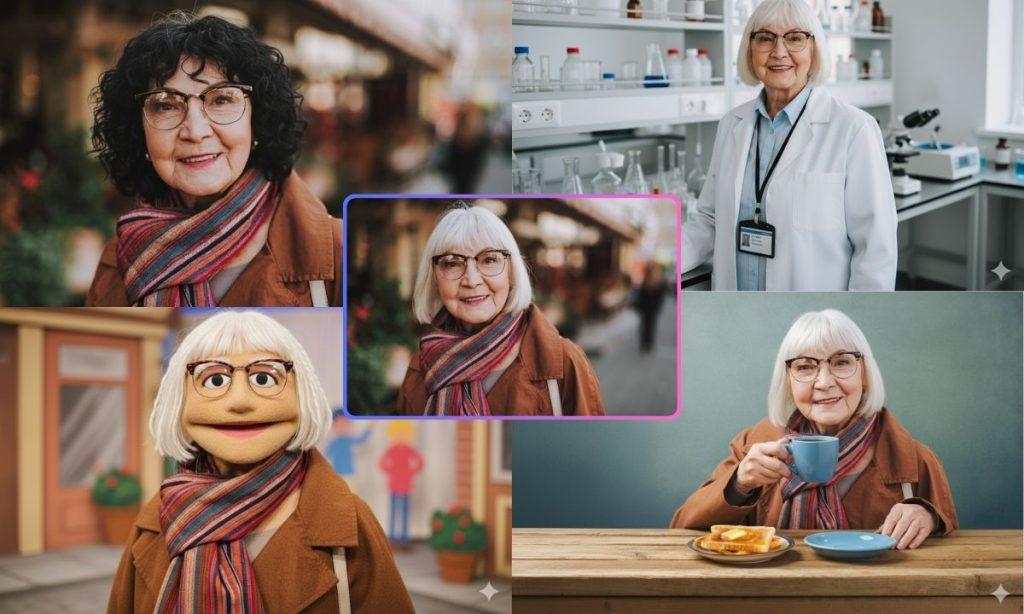
Utiliza a la persona de la referencia adjunta para crear tres imágenes más en lugares distintos. Mantén idénticos el rostro, la longitud del cabello, la complexión y la ropa. Cambia únicamente el entorno y la iluminación.
36. Corregir la piel, no a la persona
Corrige el tono anaranjado de la piel del retrato adjunto para que resulte natural para esta persona, sin cambiar el color del fondo ni la exposición general. Indica qué modificaste y cuánto aproximadamente.
37. Eliminar una persona de un retrato
Elimina a la persona de la derecha de la foto adjunta y reconstruye el fondo que había detrás. No cambies de ninguna forma al sujeto restante, incluidos sus bordes y la sombra que proyecta.
38. Añadir reflejos en los ojos
Añade reflejos sutiles a los ojos del retrato adjunto, coherentes con una única fuente de luz grande situada arriba a la izquierda. No cambies ninguna otra parte del rostro ni de la iluminación.
39. Corregir ligeramente la postura
Ajusta ligeramente la postura del sujeto de la imagen adjunta para nivelar los hombros. Mantén idénticos el rostro, la ropa y el fondo, y haz que la corrección sea tan pequeña que no parezca editada.
40. Igualar dos retratos
Estos son dos retratos de la misma persona bajo luces diferentes. Iguala el color, el contraste y el tono de piel del segundo con el primero. No cambies la expresión, la pose ni el encuadre de ninguno.
Escribe «no suavices la piel» en cada prompt de retrato. El suavizado es el fallo predeterminado más común, incluso cuando no se pide, y la textura perdida es lo más difícil de recuperar.
Iterar y mantener el control
Este grupo no tiene equivalente en un editor de controles y es donde más errores se cometen. Al editar mediante conversación, la desviación se acumula silenciosamente en cada turno. Estos diez prompts ayudan a detectarla. La misma idea aplicada a modelos de texto aparece en losprompts de ChatGPT para editar fotos.
41. Un cambio por turno
Te pediré varias ediciones de esta imagen, una por una. Después de cada petición, cambia solo lo solicitado y confirma en una línea qué modificaste. No realices mejoras adicionales que consideres útiles.
42. Preguntar qué cambió
Acabas de editar esta imagen. Enumera todo lo que cambiaste, incluido lo que no pedí. Sé específico sobre el recorte, los cambios de color y cualquier suavizado.
43. Proteger una zona explícitamente
Edita únicamente la zona situada a la izquierda de la puerta en la imagen adjunta. Trata todo lo que queda a la derecha como una región bloqueada, incluidos los bordes. Si la edición afectaría a esa región, avísame en lugar de aplicarla.
44. Retroceder un paso
Vuelve a la versión anterior a la última edición y aplica en su lugar [nueva instrucción]. Conserva todo lo que funcionaba bien en la versión anterior.
45. Comparar dos versiones
Estas son dos versiones de la misma edición. Describe exactamente las diferencias e indica cuál conserva mejor el carácter de la imagen original, no cuál resulta más llamativa.
46. Detenerse antes de sobreeditar
Sigue mejorando esta imagen, pero detente cuando cualquier cambio adicional sea una cuestión de preferencia estética y no una corrección necesaria. Avísame al llegar a ese punto y explica las opciones restantes.
47. Diagnosticar antes de editar
Antes de cambiar la imagen adjunta, enumera por orden las tres principales razones por las que no funciona y cuál debería abordarse primero. Todavía no edites.
48. Preguntar primero por el riesgo
Antes de aplicar esta edición, dime qué es lo más probable que salga mal en esta imagen concreta y qué debería comprobar en el resultado.
49. Reproducir la edición en otra imagen
Describe la edición que acabas de aplicar con suficiente precisión para reproducirla en otra foto, incluido lo que debería cambiar si esa foto tiene una exposición diferente.
50. Conservar el original
Aplica y describe esta edición, pero confirma que la versión que subí permanece sin modificar e indica cómo nombrar los dos archivos para no perder el original.
El prompt 42 es el que conviene memorizar. Preguntar qué más cambió requiere un solo mensaje y descubre modificaciones sutiles que pasan inadvertidas en el teléfono, pero aparecen claramente al imprimir.
Usar estos prompts en Chat Smith
La edición es donde más valor aporta tener varios modelos en un solo lugar, porque fallan de formas distintas y no puedes saber de antemano cuál funciona mejor con tu imagen. Gemini 3.5 Flash y los modelos Nano Banana se comportan de manera diferente con el mismo archivo, sobre todo en rostros y reconstrucción de fondos. Probar la misma edición con dos modelos solo lleva un minuto.
Si prefieres crear una imagen nueva en lugar de editar una existente, empieza con elgenerador de imágenes con IA. Chat Smith se puede probar gratis y conserva las versiones anteriores en la conversación, por lo que el método de un cambio por turno puede aplicarse de verdad.
Son instrucciones escritas que le indican al modelo cómo modificar una foto que ya tienes en lugar de generar una nueva. Un prompt que funciona dice qué debe quedar intacto, qué cambiar y el acabado buscado, como un fondo más limpio o una luz más cálida.
El equipo editorial de Chat Smith reúne a entusiastas de la IA, investigadores y creadores para hacer la IA más accesible y práctica. Compartimos tendencias, reseñas de herramientas y guías prácticas para que personas y empresas se mantengan informadas, mejoren su productividad y aprovechen mejor la IA.