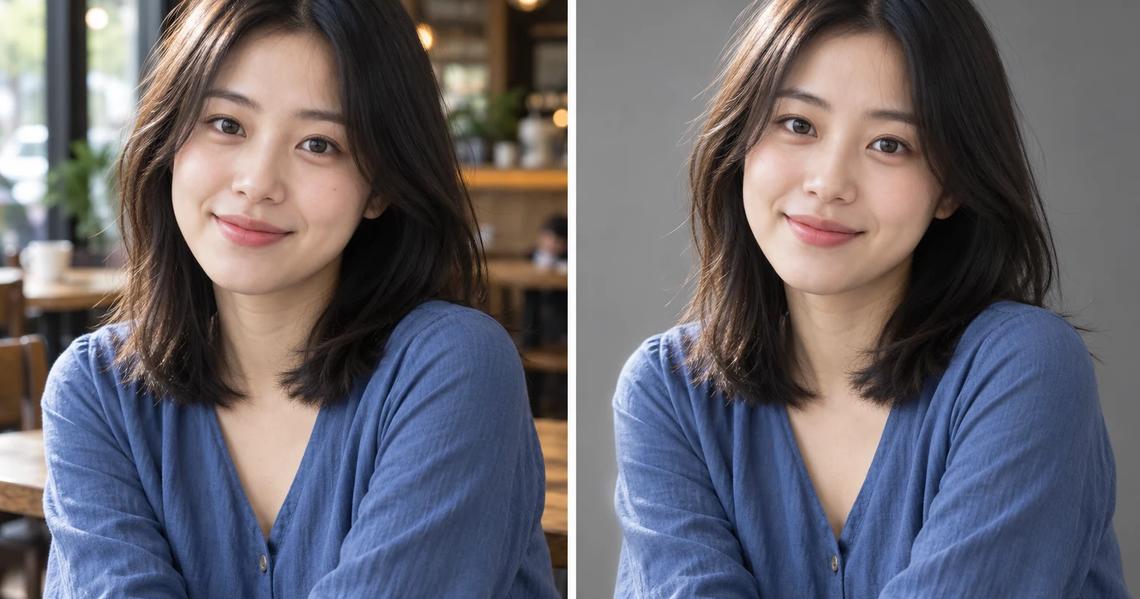

「写真編集プロンプト」には、実は二つの異なる仕事が隠れています。両方に同じ書き方をすることが、結果が悪くなる原因です。一つは、LightroomやPhotoshopで自分が実行する編集レシピを求めること。もう一つは、アップロードしたファイルを画像モデルに直接編集させることです。
この二つには別々のプロンプトが必要です。レシピではスライダー値、レイヤー順、理由が必要です。直接編集では、何を変えるかより先に、何を絶対に変えてはいけないかを明記します。モデルが頼んでいない部分まで作り直すのが、最もよくある失敗だからです。
以下の50個はこの違いに沿って分け、さらに編集の周辺にある三つの工程、つまり問題点の特定、セット全体の一貫性、用途に合わせた書き出し準備も扱います。ほかの作業でのプロンプト技法は、メインのChatGPTプロンプトガイドを参照してください。また、ChatGPTの記事では、モデルにできることとできないことを解説しています。

二つのモードと、プロンプトが異なる理由
- レシピモード:数値と順番を求める。方向を示した8ステップの方が、長い助言文より有効です。各ステップの理由も求めれば、次の写真にも応用できる知識になります。
- 直接編集モード:変更前に保護する。最初に、同一のまま残す要素を指定してください。「それ以外は変更しない」と書くのは冗長に見えますが、後で戻す必要のある余計な描き直しを明らかに減らします。
- どちらの前にも診断する。悪い編集の多くは、間違った問題への修正です。何が本当に悪いのかを10分考えるだけで、1時間の調整を省けます。
- 画像の使用先を伝える。トリミング、書き出し設定、シャープ処理はすべて用途によって変わり、使用先が分からなければ適切に選べません。
よくある依頼は次のようなものです。
この写真をもっと良くして。
同じ依頼をプロンプトにすると、こうなります。
この写真を見て、正しく見えない原因として最も大きい三つを重要度順に挙げてください。それぞれを感覚ではなく具体的な技術的問題として説明し、最初に直すべきものを示してください。まだ調整方法は提案しないでください。
二つ目は何をすべきかを明確にします。一つ目は、試すことの一覧しか返ってきません。
問題点を診断する
何かを調整する前に使うプロンプトです。以下の10個は解決策ではなく問題の説明を引き出します。ほとんどの人が飛ばしてしまう工程です。
1. なぜ違和感があるのか
この写真を見て、正しく見えない原因として最も大きい三つを重要度順に挙げてください。それぞれを感覚ではなく具体的な技術的問題として説明し、最初に直すべきものを示してください。
2. 露出を読む
この画像の露出を分析してください。ハイライトがどこで白飛びし、シャドウがどこで平坦になっているか、さらに問題が撮影時に生じたのか現像時に生じたのかを教えてください。
3. 色かぶりの特定
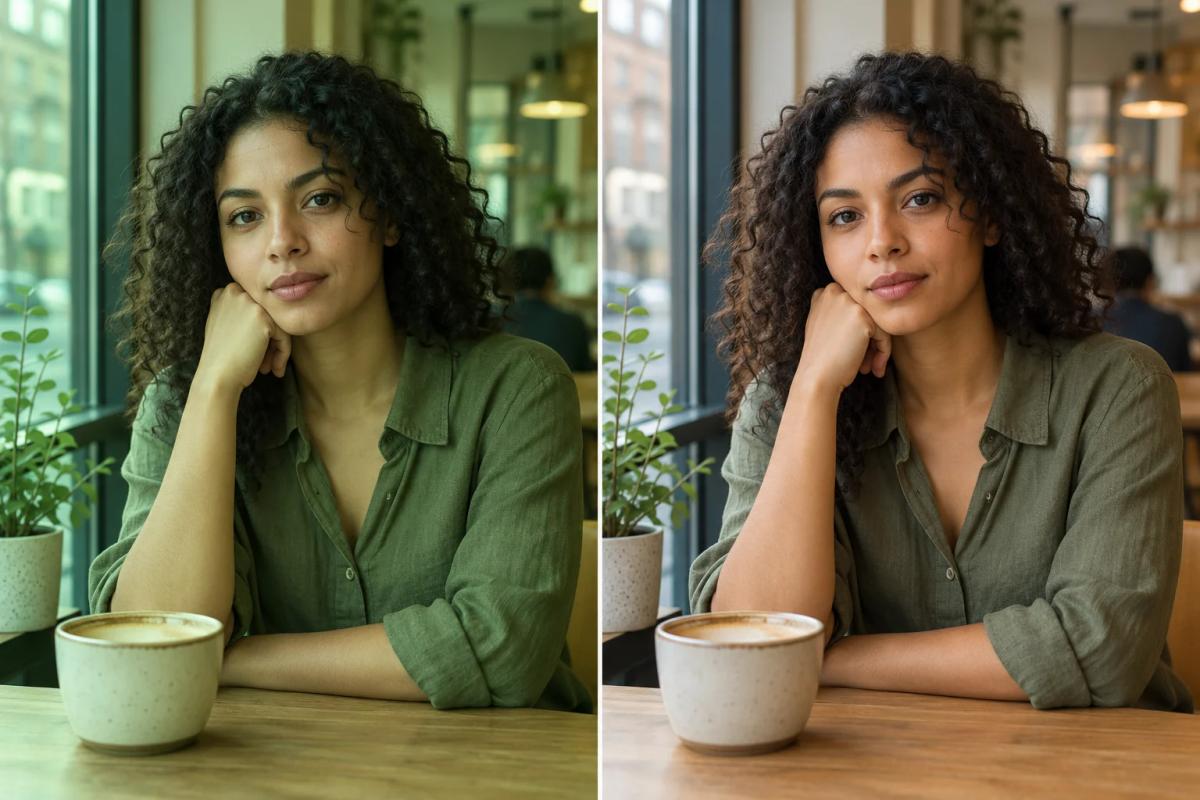
この画像に色かぶりがあるか確認し、色相と最も強く出ている場所を示してください。その原因がホワイトバランス、混合光、またはシーン内の物体からの反射のどれかも説明してください。
4. 視線が向かう場所
見る人の視線が最初に止まる三つの場所を順番に教えてください。その順番が、この写真で伝えたい主題と一致しているかも判断してください。
5. 過度な編集の確認
この画像が加工されすぎて見えるか判断し、そうであればハロー、黒つぶれ、肌色の過彩度、不自然なシャープなど具体的な兆候を挙げてください。遠慮なく率直に答えてください。
6. 構図の監査
構図を評価してください。フレーム内で不要なもの、不自然に切れているもの、別のトリミングで改善できるかを示してください。フィルターや調整は提案しないでください。
7. 肌色の正確さ
このポートレートの肌色を評価してください。自然に見えるか、不自然ならどの方向にずれているか、問題が画像全体なのかシャドウ部分だけなのかを教えてください。
8. シャープネスの診断
この画像は柔らかく見えます。原因がピント外れ、被写体ブレ、手ブレ、回折のどれかを判断し、見えている特徴からそれぞれをどう区別できるか説明してください。
9. 参考画像との比較
こちらが私の編集画像、こちらが目指す参考画像です。コントラスト、色、階調分布の具体的な違いを一覧にし、差に最も影響している順に並べてください。
10. 触らない部分
この画像を見て、編集で触らない方がよい部分を教えてください。編集による損傷の多くは、すでにうまく機能している部分を直そうとすることで起きます。
調整案を明示的に禁止して診断だけを求めてください。そうしないと、問題が確定する前に修正案が出てきます。
自分で実行する編集レシピ
Lightroom、Photoshop、Capture Oneで自分が実行する手順です。ここではモデルはファイルに触れないため、完全なコントロールを保ち、次回にも再利用できる知識を得られます。
11. 理由付きLightroomレシピ
この画像のLightroom編集を、順番付きの調整一覧として提示してください。各項目に数値または方向と、理由を1行ずつ付けてください。最も効果の大きい調整から始め、8ステップ以内にしてください。
12. Photoshopのレイヤー順
この画像の非破壊Photoshop編集を、下から上へのレイヤースタックとして説明してください。各レイヤーの役割と、マスクを使うレイヤーを示してください。破壊的な操作は一切使わないでください。
13. ルックを要素に分解する
この画像を[説明したスタイル]のようにしたいです。そのルックを、トーンカーブの形、チャンネル別彩度、粒子、シャープ処理などの構成要素に分解し、適用する順番で設定を示してください。
14. カーブを正確に記述する
[効果]を得るために適用すべきトーンカーブを、入力値と出力値を持つポイントとして記述してください。各ポイントが画像のどの領域に何をするか説明してください。
15. 三つの階調域でカラーグレーディング
[雰囲気]を得るためのシャドウ、ミッドトーン、ハイライトのカラーグレーディング設定を提示してください。各ゾーンの色相と彩度を指定し、どのゾーンが最も大きな役割を果たすかも説明してください。
16. 部分補正の計画
この画像に必要な部分補正をマスクの一覧として示してください。各マスクの対象範囲、適用する調整、おおよその強さを説明してください。この回答には全体調整を含めないでください。
17. 控えめなレタッチ
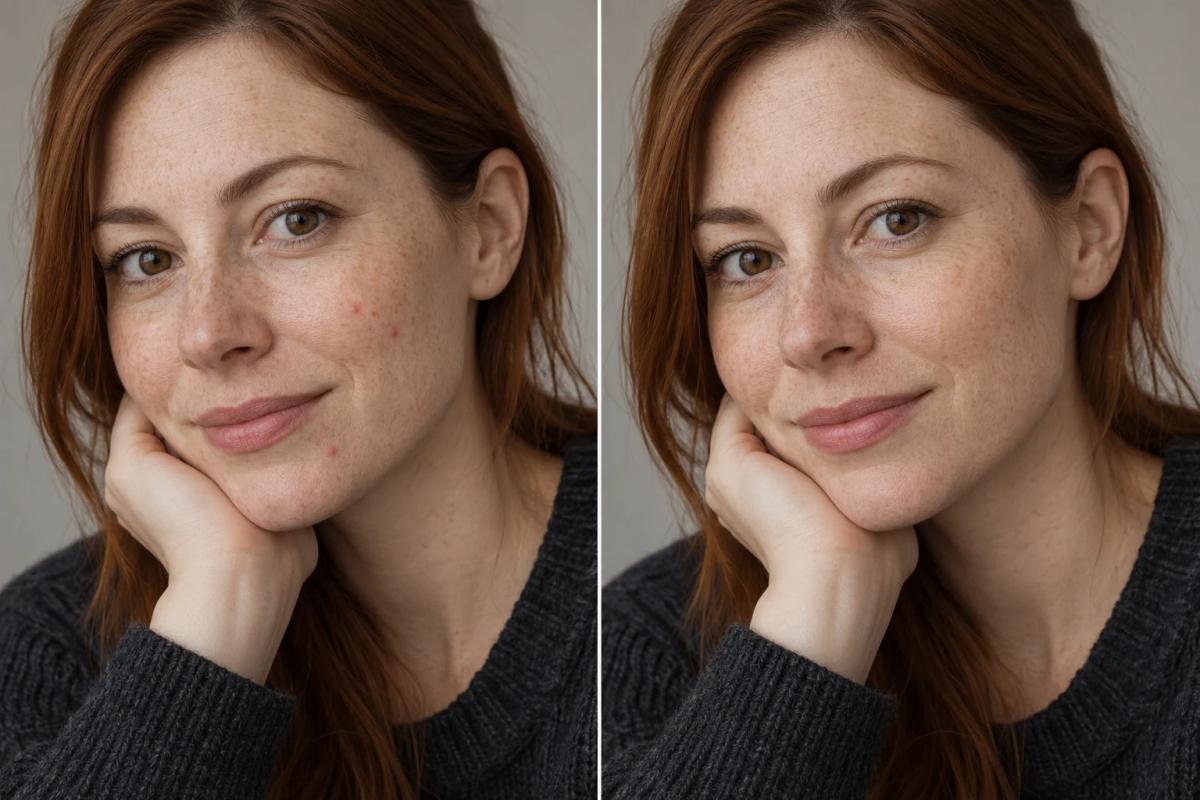
一時的な肌荒れだけを除去し、質感、毛穴、恒常的な特徴を残すポートレートレタッチの手順を示してください。削除してはいけないものも明確に書いてください。
18. 難しいファイルの復元
この画像は約2段アンダーで、高ISOで撮影されています。正しい順番で復元手順を示し、ノイズと戦うのをやめて受け入れるべき段階も教えてください。
19. チャンネルを使った白黒変換
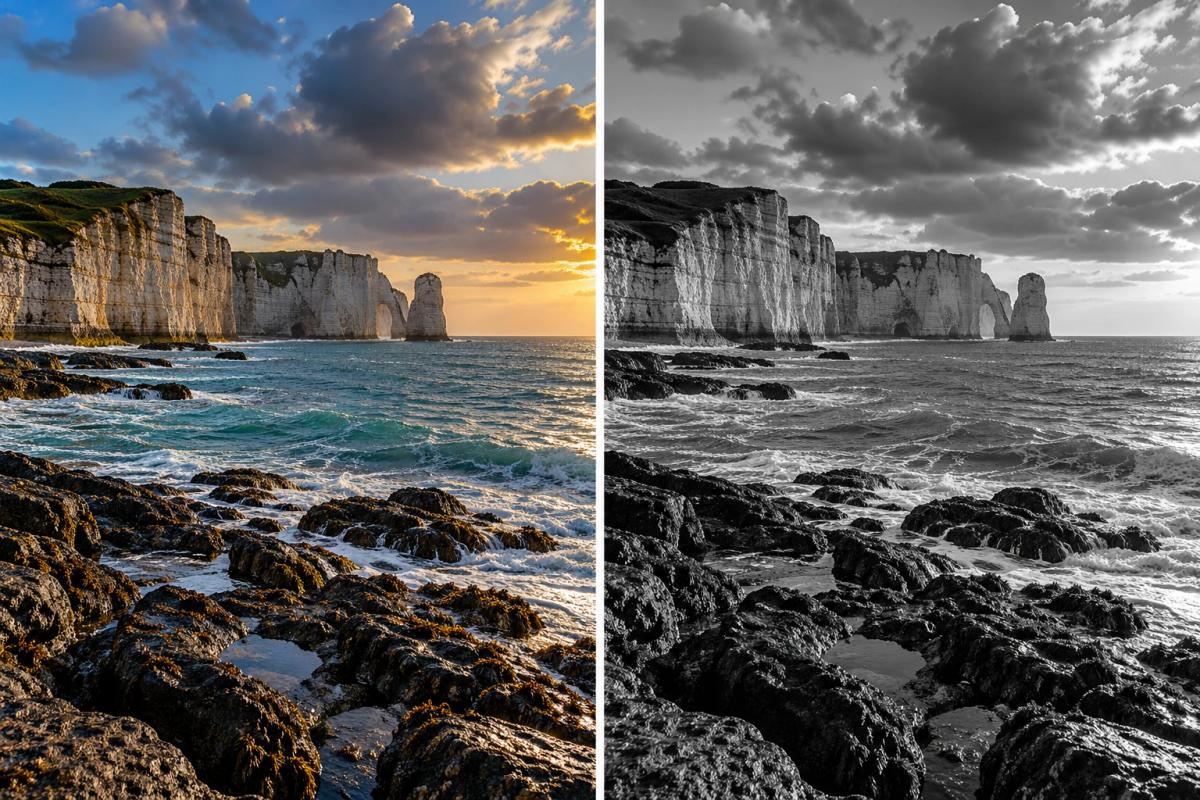
単純な彩度ゼロではなく、チャンネルミキシングを使った白黒変換を提示してください。各チャンネル値と、それが被写体に与える効果を説明してください。
20. プリセットと例外
以下で説明する編集を再利用可能なプリセットにしてください。その後、プリセットに含めるべきではなく、画像ごとに行う必要がある三つの調整を挙げてください。
数値だけでなく理由も必ず求めてください。数値は一度きりの修正ですが、理由は次の写真にも持ち越せます。
アップロード画像を直接編集する
ここではモデルが実際に編集します。各プロンプトは、変更内容を言う前に同一のまま残すものを指定します。これが、きれいな編集と描き直しを分ける最も重要な習慣です。画像から画像の編集では、同じファイルでNano Banana ProとGPT Image 2.0を比較する価値があります。
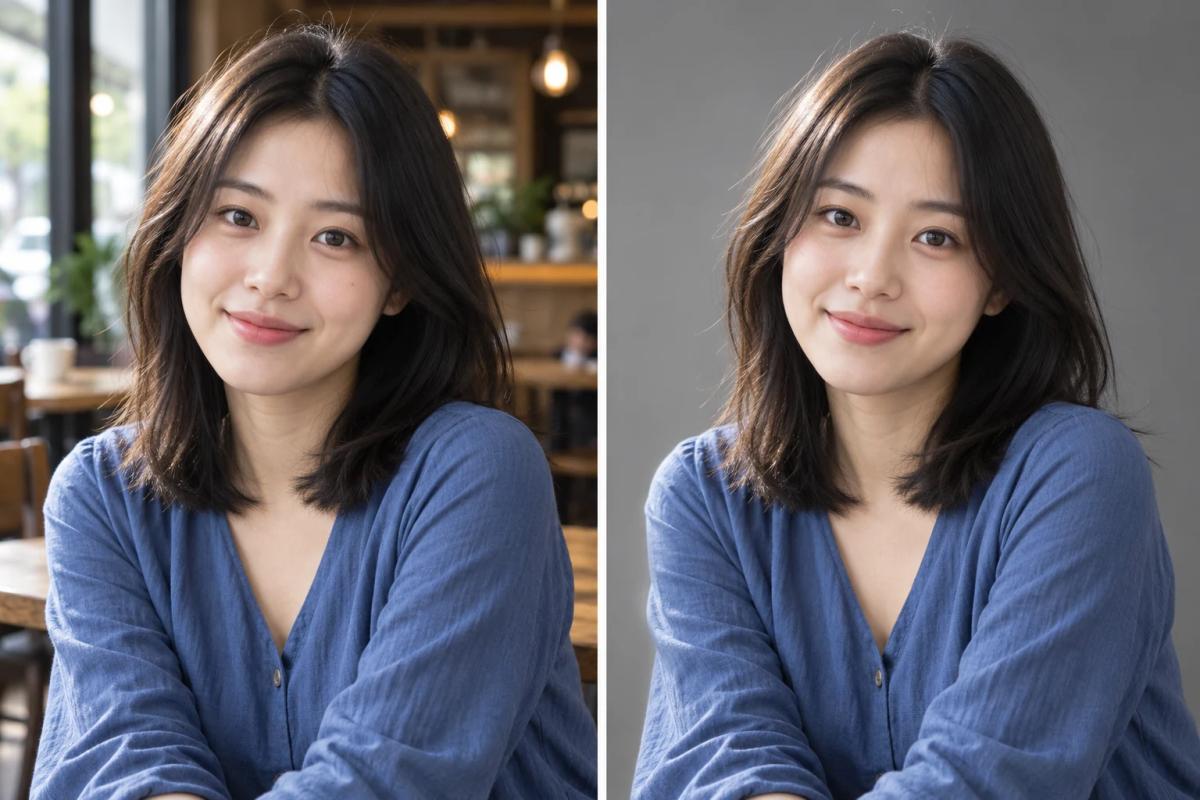
21. 背景の置き換え
添付画像の被写体は、髪の毛の縁の細部を含めて完全にそのまま保ってください。背景を継ぎ目のない中間グレーのスタジオ背景に置き換え、左上のソフトボックス1灯に合うよう被写体の縁の光を調整してください。ポーズ、肌色、服装は変えないでください。
22. オブジェクトの削除
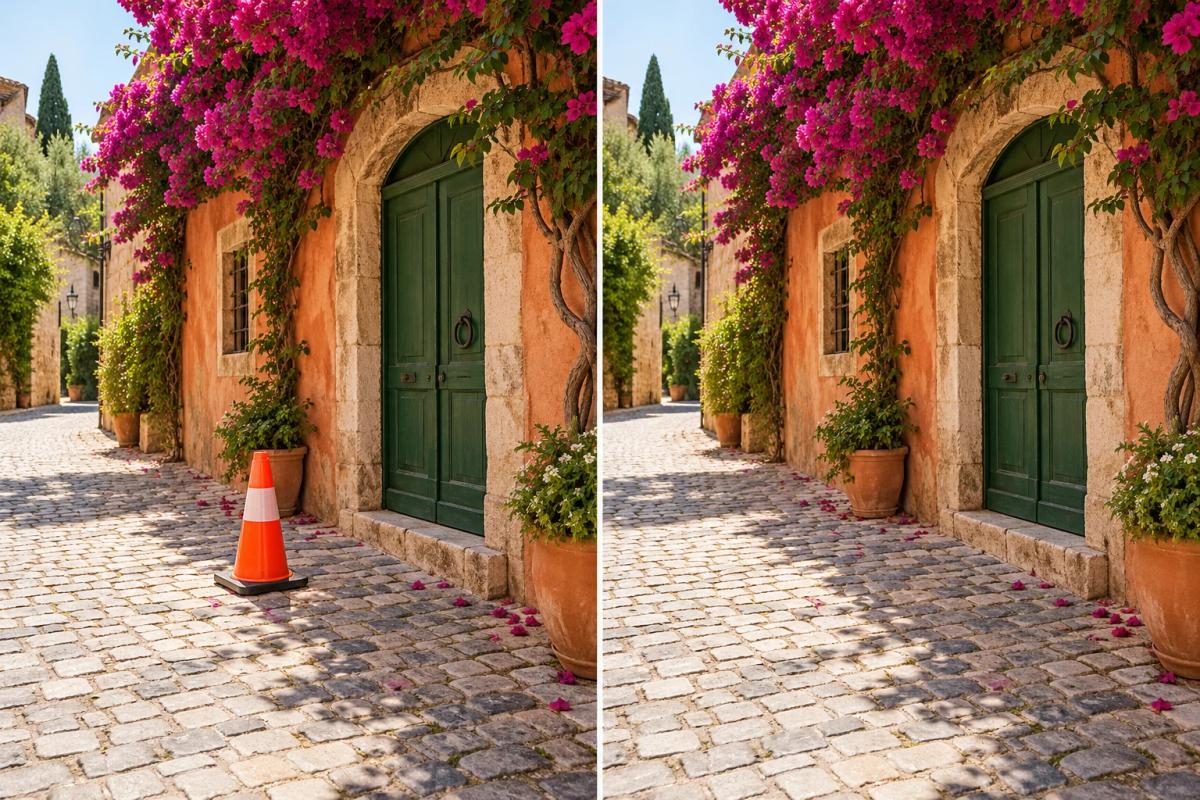
添付画像から[オブジェクト]を削除してください。背後を復元し、既存の質感、粒子、影の方向、色に合わせて修復跡が分からないようにしてください。それ以外は完全にそのまま残してください。
23. 光だけを変更
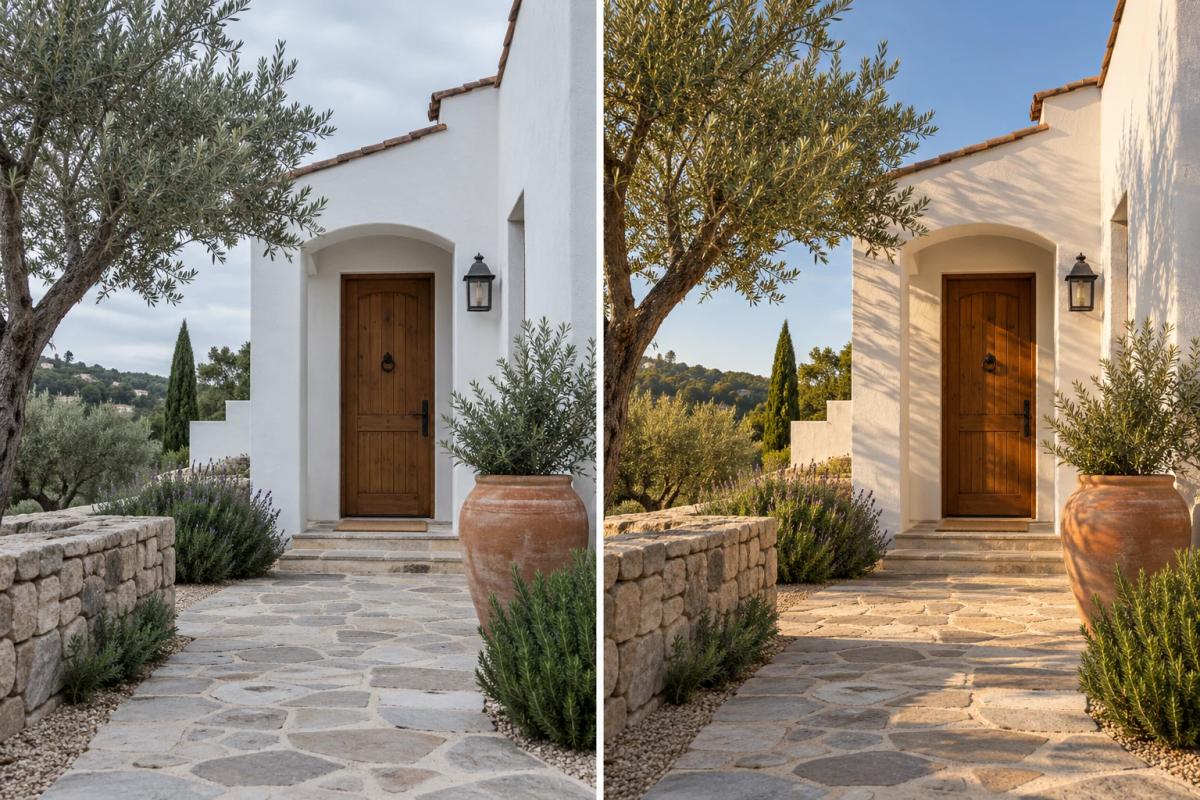
添付写真内のすべての物体、位置、フレーミングを同一に保ってください。光だけを曇天から左側の硬い夕方の光に変え、明確な影と暖かいホワイトバランスを加えてください。何も追加せず、何も削除しないでください。
24. 選択的なピント
添付写真の被写界深度を浅くしてください。[被写体]は鮮明に保ち、それ以外は距離に応じて徐々にぼかし、85mmレンズのF1.8に合う自然な円形ボケにしてください。元のカラーグレードは維持してください。
25. フレームの拡張
添付画像を外側へ拡張して[比率]のフレームにしてください。既存シーンが続く自然な内容を生成し、粒子、カラーグレード、遠近感を正確に合わせてください。元の領域は変更も拡大縮小もしないでください。
26. 光を合わせたオブジェクト追加
添付画像の[位置]に[オブジェクト]を追加してください。既存の光の方向、影の柔らかさ、フレーム内の類似表面の反射特性に合わせてください。それ以外は変更しないでください。
27. 内容を固定した色補正
添付画像の構図、シャープネス、内容を一切変えずに色かぶりを補正してください。完了後、何をどの程度変更したか説明してください。
28. 時間帯または季節の変更
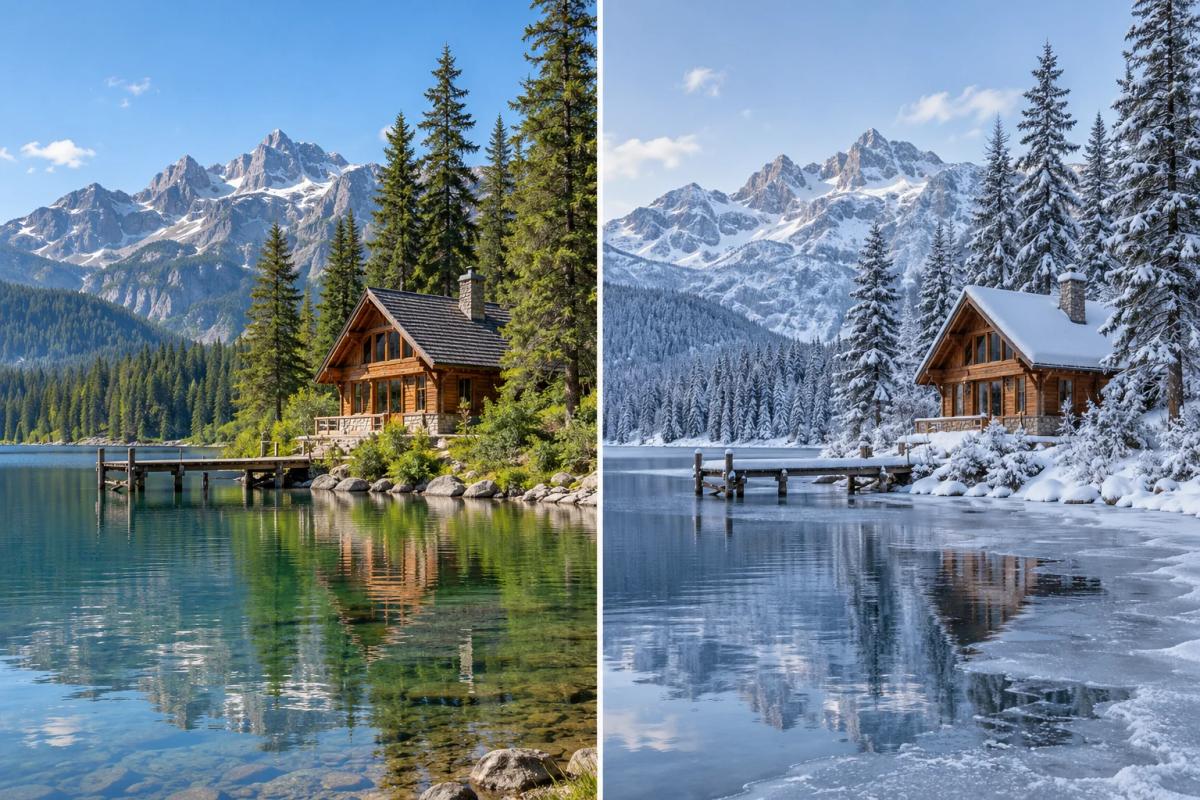
添付シーンを[現在]から[目標]へ変換し、構図、建造物、フレーミングは変えないでください。その変化によって実際に変わるものだけを変更してください。
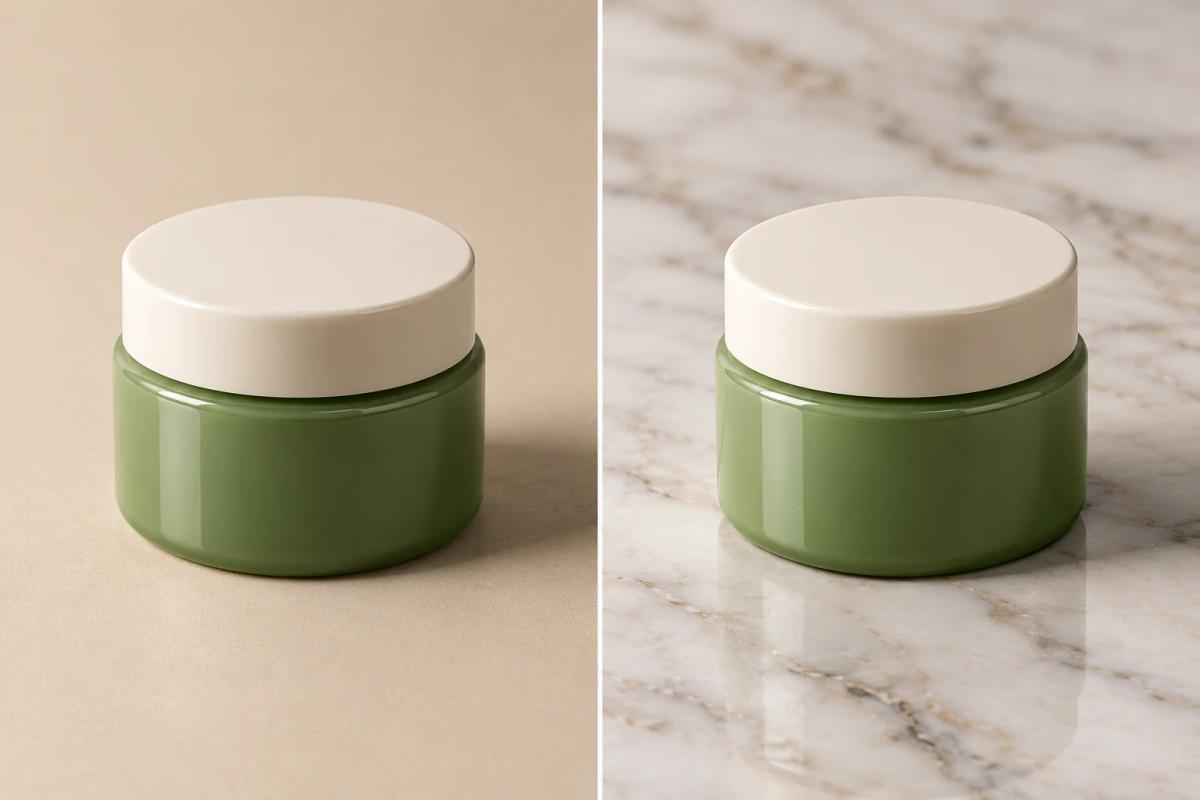
29. 商品を新しい表面に置く
添付商品をスタジオ内の[表面]に置いてください。少し高い位置からの斜め前カメラに遠近感を合わせ、正しい接地影と柔らかな反射を生成し、左上の大きなソフトボックス1灯で照らしてください。商品デザインと比率は変更しないでください。
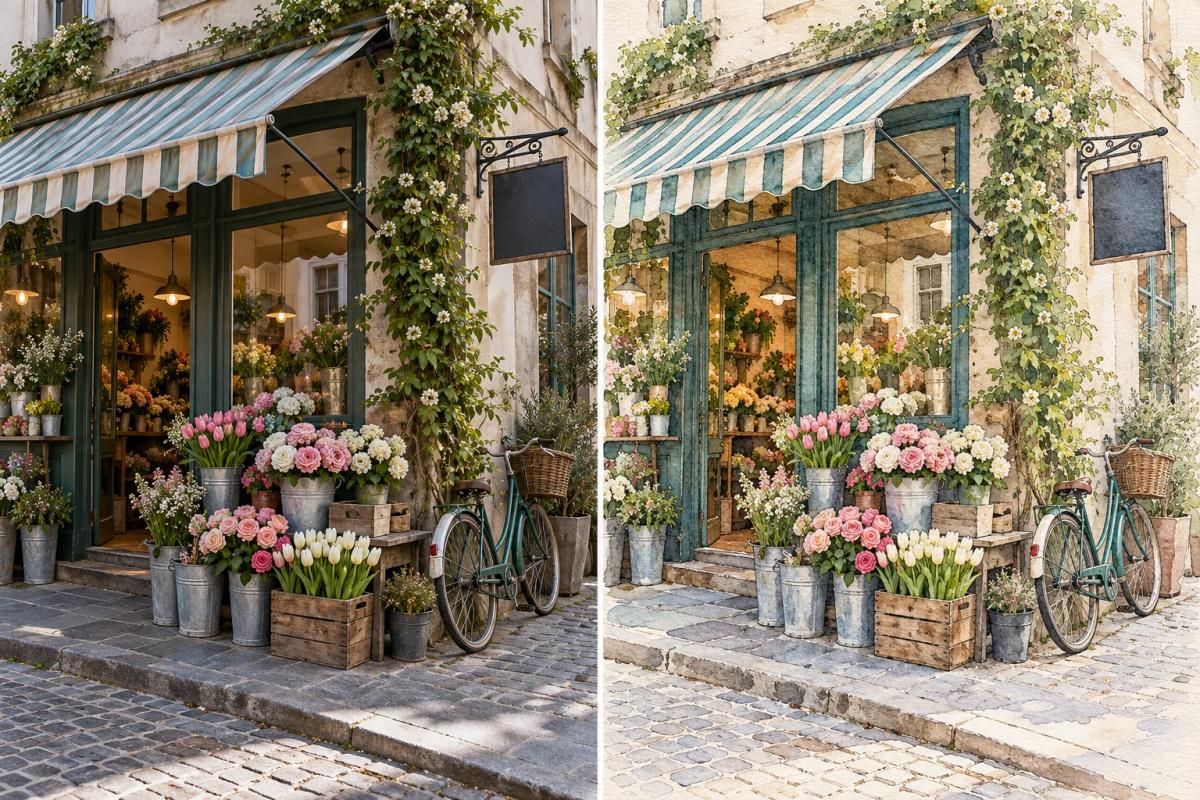
30. 構造を保ったスタイル変換
添付写真を[スタイル]で再描画し、構図、遠近感、すべての構造要素をまったく同じ位置に保ってください。物体を追加したり削除したりしないでください。
元画像を保管してください。直接編集はLightroom調整のように可逆ではなく、気に入った版が2世代前にあることもよくあります。
セット全体の一貫性
良い編集を1枚作るのは簡単です。本当の仕事は、20枚を同じシリーズに見せること。アマチュア作品の多くはここで違いが出ます。
31. 1枚の参考画像にバッチを合わせる
こちらが基準となる編集画像で、こちらが同じ撮影の別の5枚です。それぞれを基準に合わせるための具体的な調整を示し、撮影条件のため一致させられない画像があれば明記してください。
32. フレーム間で変わったもの
この2枚は同じセッションの写真ですが一致していません。ホワイトバランス、露出、光の角度などの違いを特定し、どちらを基準に修正すべきか教えてください。
33. 異なる光でも成立するルック
同じ日に屋内と屋外で撮影した画像に共通して使える編集方法が必要です。全体で共通にすべき調整と、画像ごとに行うべき調整を分けてください。
34. シーケンスの順番
こちらは一連の12枚です。階調と色の変化が偶然ではなく意図的に感じられるよう並べ、使ったルールを説明してください。
35. 生成間の被写体一貫性
添付の参考画像を使い、[被写体]をあらゆる点で同一に保ったまま、さらに3枚生成してください。背景とカメラ角度だけを変え、光は正確に合わせてください。
36. ハウススタイルを作る
私が気に入っているこの10枚から、一貫した編集判断を抽出し、別の人でも再現できる仕様書にしてください。意図的に変化させる要素も含めてください。
37. セットから外れる画像を見つける
こちらは一貫して見えることを意図したセットです。セットを崩している画像を特定し、印象ではなく技術的な理由を正確に説明してください。
38. 異なる肌色で使うプリセット
このプリセットは1枚の画像を基準に作られています。異なる肌色ではうまく機能しない調整を示し、代わりに画像ごとに変更すべき内容を教えてください。
39. 印刷と画面
このセットは印刷とウェブサイトの両方に使います。両者で見え方がどう変わるか、どの調整をバージョンごとに変えるべきか教えてください。
40. 編集内容を文書化する
この画像に適用された編集を、別のファイルで再現できるほど正確に説明してください。新しいファイルの露出が異なる場合に変えるべき点も含めてください。
最も難しい画像から編集してください。最悪のファイルでも編集方針が成立すれば、残りは自然に揃います。
使用先に合わせて画像を準備する
見落とされやすい工程ですが、編集結果を正しく見てもらえるかを決める重要な段階です。編集ではなく生成を行う場合は、画像生成向けChatGPTプロンプトとAI画像プロンプトを参照してください。
41. 各プラットフォーム用にトリミング
こちらは1枚の画像です。正方形のフィード投稿、縦長ストーリー、横長バナーに最適なトリミングを示し、それぞれで何が失われ、画像が成立するか説明してください。
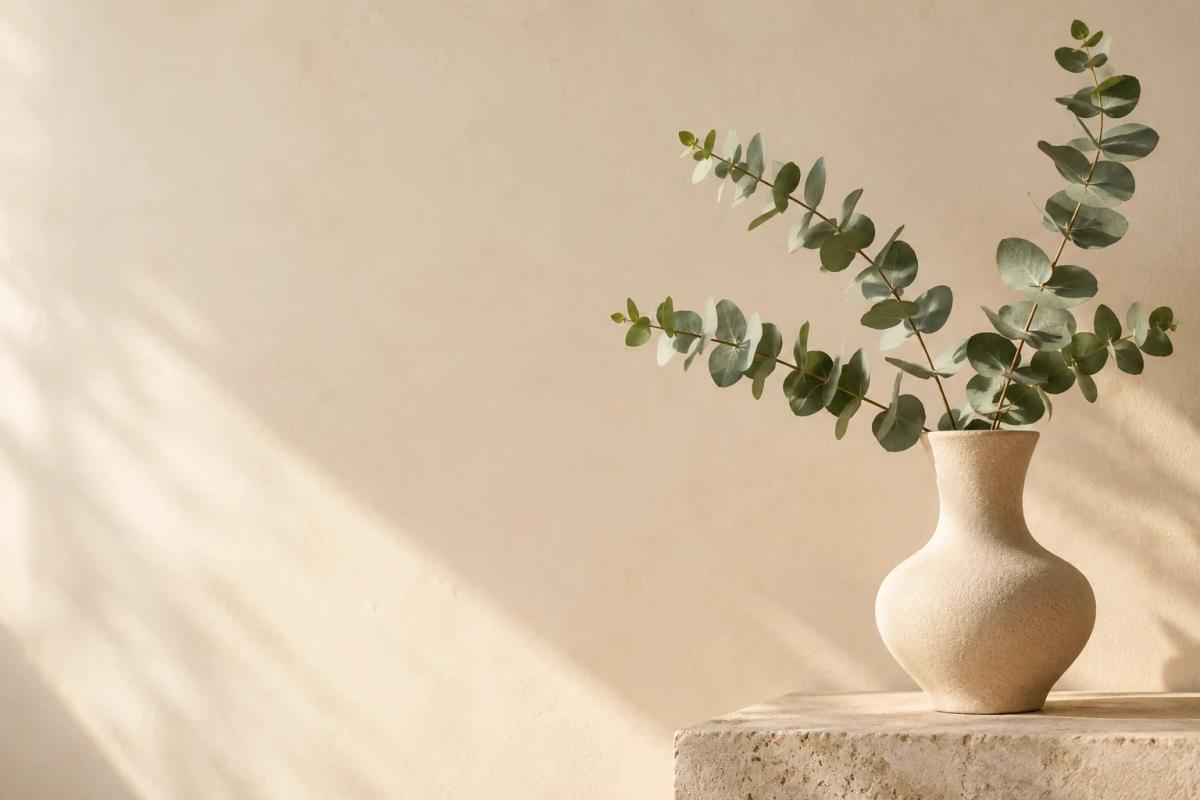
42. 意図的にコピースペースを作る
この画像の左上に見出しを置きたいです。現状で対応できるか判断し、できない場合は、対応できるように再構図または拡張する方法を示してください。
43. 書き出し設定
[用途]に適した書き出し設定として、寸法、色空間、圧縮、出力シャープを提案してください。この画像ではどれが最も重要か、その理由も説明してください。
44. サムネイルテスト
この画像がサムネイルサイズでどう見え、何が失われるか説明してください。小さく表示したときの読みやすさを最も改善する一つの変更を教えてください。
45. 画像から代替テキストを作る
この文脈で、画像を見られない読者に必要な内容を説明する代替テキストを125文字以内で書いてください。「〜の画像」から始めないでください。
46. アクセシビリティ確認
この画像のアクセシビリティを評価してください。文字を重ねる場合のコントラスト、意味が色だけに依存していないか、色覚特性のある人に重要な細部が失われないかを確認してください。
47. 印刷準備
この画像を[サイズ]で[用紙]に印刷します。その用紙の階調範囲に合わせて何を調整すべきか、画面版と何が違って見えるか教えてください。
48. ファイルの整理
公開前にこのファイルから削除すべき情報と残すべき情報を一覧にしてください。位置情報、カメラ情報、著作権フィールド、カラープロファイルについて、それぞれ理由を説明してください。
49. バージョン命名
1枚につき複数編集、複数の出力サイズ、2人で作業する撮影案件向けに、ファイル名とバージョン管理のルールを提案してください。実際に使い続けられる短さにしてください。
50. 最終確認
この画像を公開する前に、もう一度確認すべき五つを、実際によく問題になる順に挙げてください。
編集を始める前に使用先を決めてください。用途のないまま選んだトリミングとシャープ量は、どの用途にも最適になりません。
Chat Smithでこれらのプロンプトを使う
二つのモードは異なるモデルに向いています。これが、複数モデルを一か所で使う実用的な理由です。レシピと診断はテキスト作業なので、問題点を最も率直に指摘してくれるモデルに任せます。直接編集は画像モデル向けで、同じファイルを二つのモデルで試す価値があります。失敗の仕方が異なり、自分の画像にどちらが合うかは試すまで分からないからです。
直接編集の後は毎回、「頼んでいないのに何を変えましたか」と質問する習慣を付けてください。わずかなトリミング移動、滑らかになった質感、ずれた色など、画面では見落としやすく印刷で目立つ静かな変更を見つけられます。Chat Smithは無料で試せるので、同じファイルで複数モデルを比較できます。
よくある質問
写真編集向けの ChatGPT プロンプトとは、新しい画像を作るのではなく、手持ちの写真をどう直すかを画像ツールに伝える指示文です。使えるプロンプトには、残す部分、変える部分、仕上がりの狙いが書かれています。背景の差し替え、暖色寄りの色調整、すっきりした商品写真などが典型です。