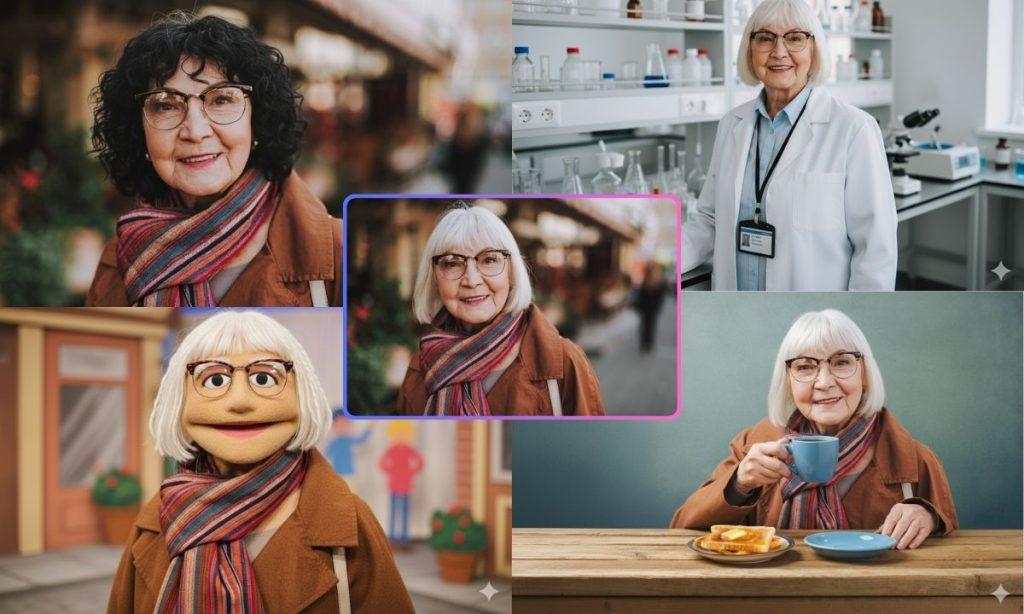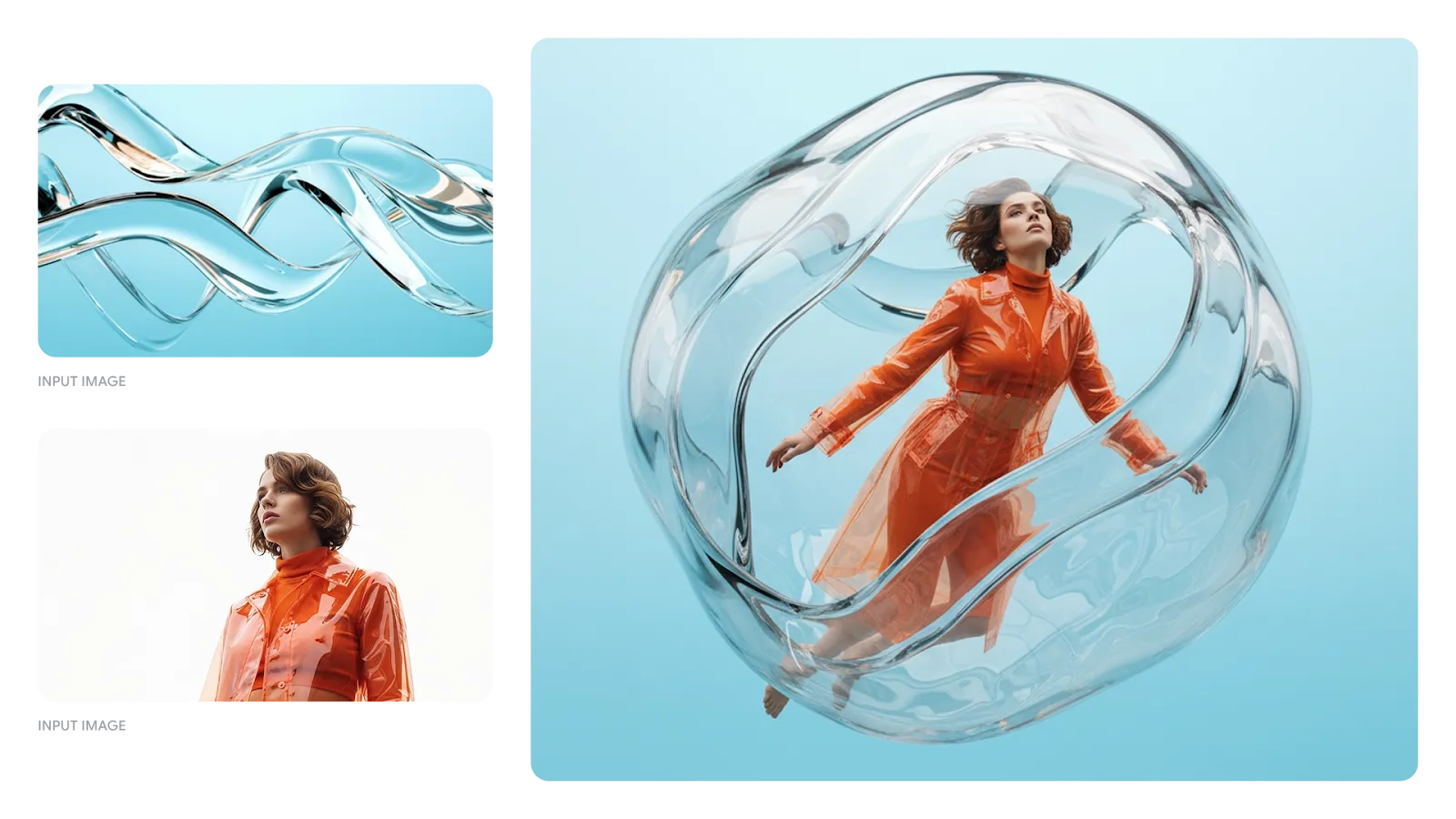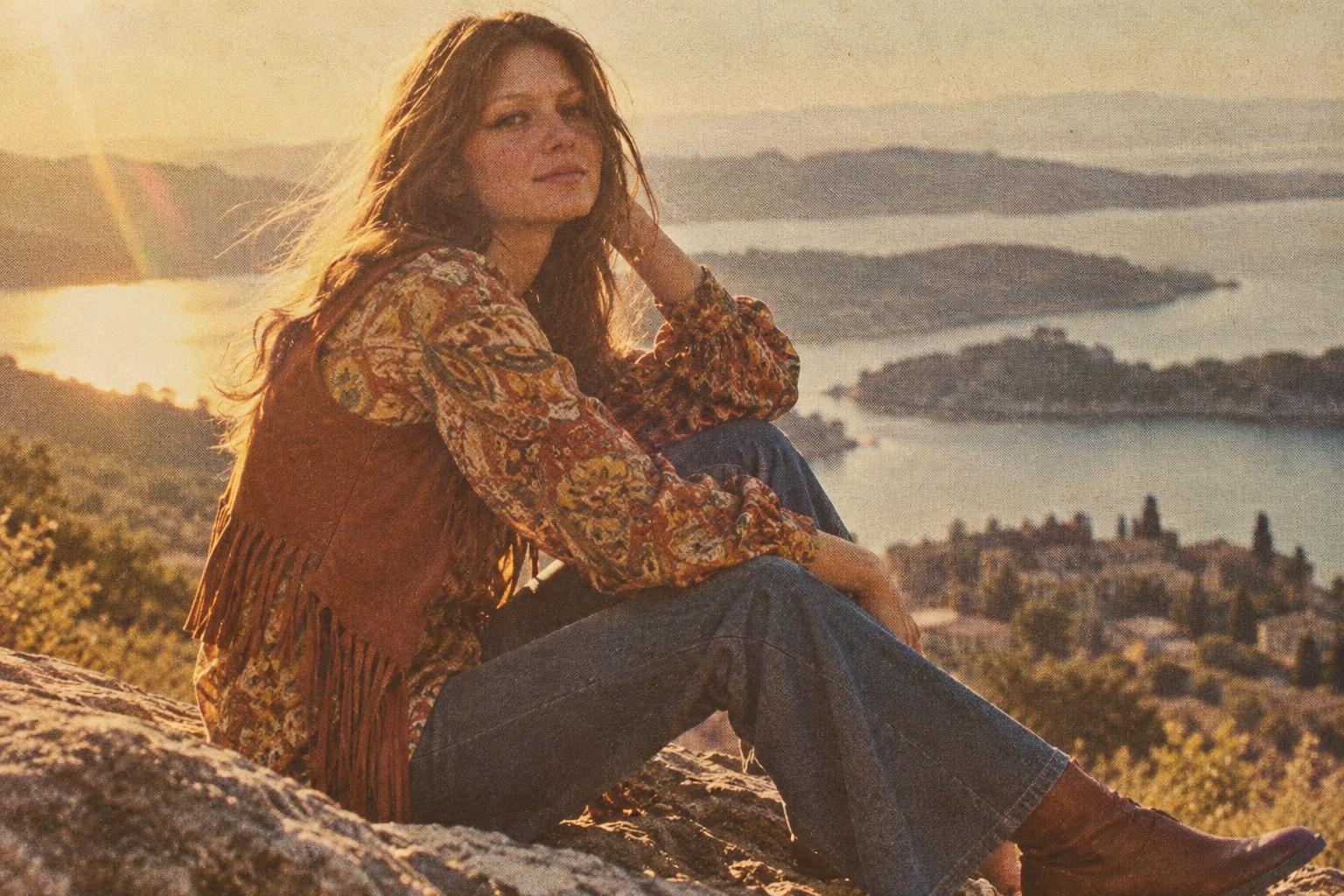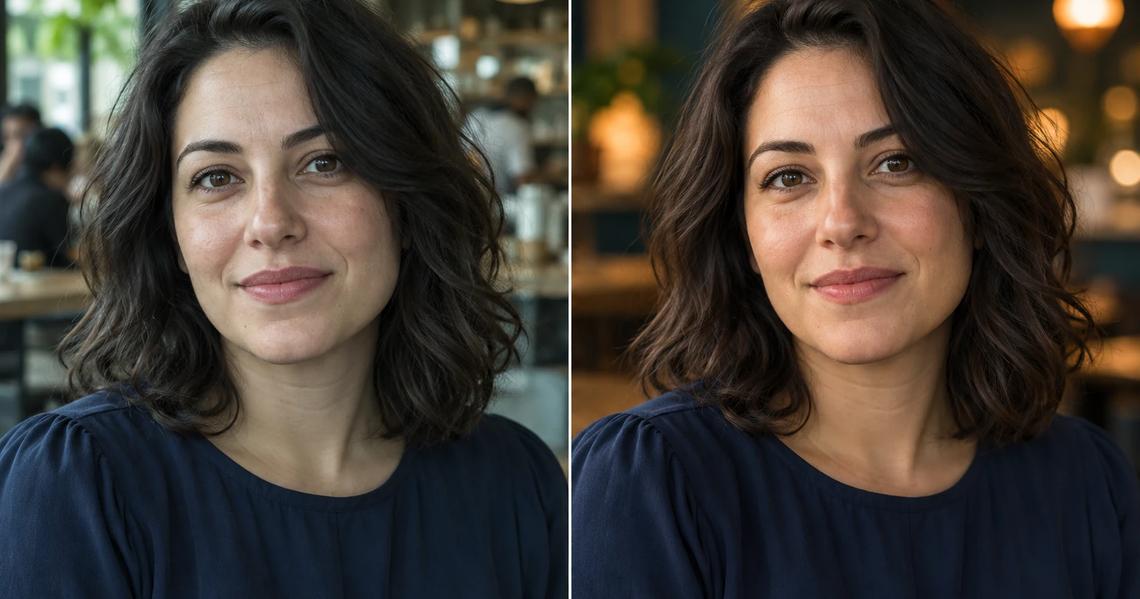

Gemini会直接修改图片,而不是告诉你如何编辑,因此提示词的写法也必须改变。常见失败不是模型拒绝,而是它悄悄重做了你从未要求修改的部分。
所以下面的每个提示词都会先说明哪些内容必须保持完全一致,再说明需要改变什么。这个习惯比增加任何额外描述更能提高编辑质量,也是这些提示词比较长的原因。
这50个提示词按编辑目标分为光线与色彩、移除与添加、背景与场景、人物,以及多轮编辑中保持控制。最后一组对Gemini尤其重要,因为对话式编辑很容易逐步偏离。若要生成而不是编辑,请查看Gemini图片提示词;不涉及图片的任务可查看总览Gemini提示词指南。

如何编写Gemini会遵循的编辑提示词
- 先保护,再修改。先明确哪些内容必须保持完全一致。“不要修改其他任何内容”看似重复,却能明显减少之后需要撤销的额外重绘。
- 每轮只改一件事。一条指令包含两项编辑时,两项结果往往都会妥协,而且你无法判断是哪项变化导致了问题。
- 询问它改了什么。最有用的追问是:“列出你修改的所有内容,包括我没有要求修改的部分。”这能发现悄悄变化的裁剪和被磨平的皮肤。
- 保留原始文件。对话式编辑不像Lightroom滑块那样可逆,而你喜欢的版本往往已经是前两轮的结果。
常见请求通常是这样:
把这张照片稍微整理一下。
把同一个需求写成编辑提示词:
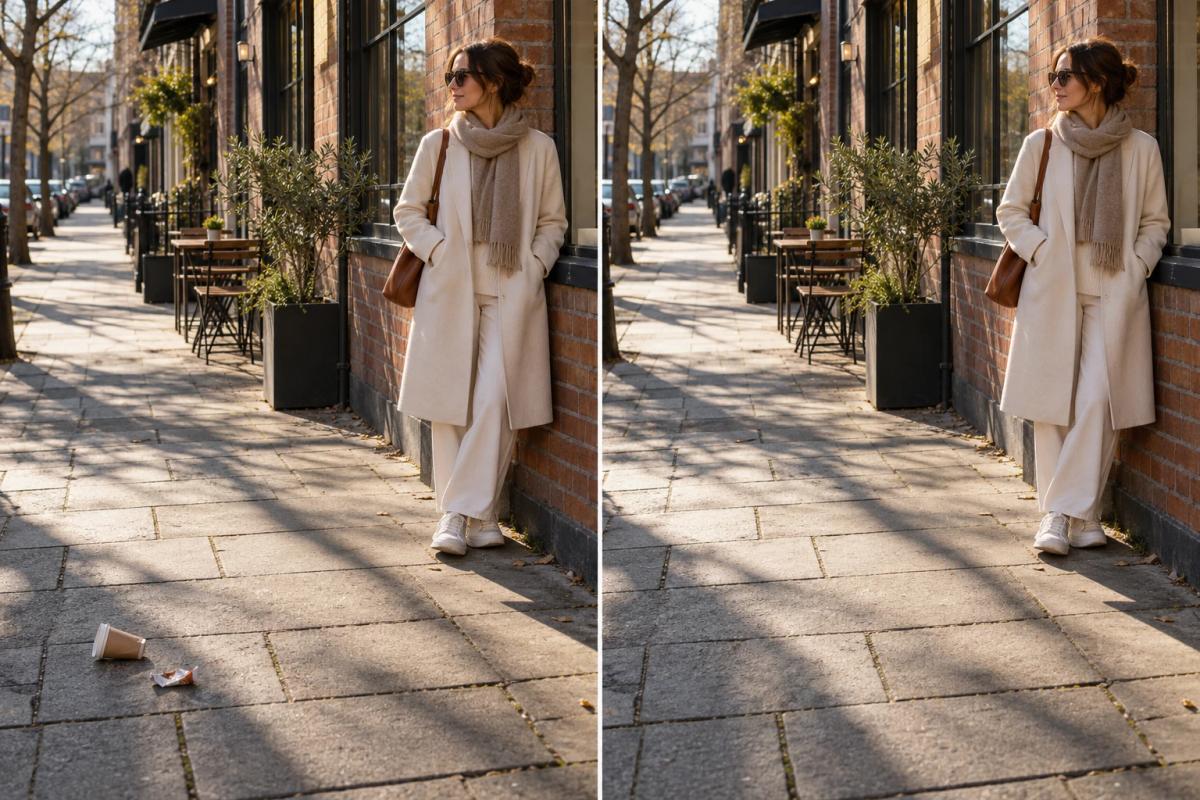
不要改变附件照片中的主体、构图、裁剪或色彩。只移除左下角地面上的垃圾,并重建路面纹理使其自然衔接。然后告诉我你修改的所有内容,包括我没有要求修改的部分。
第二种写法更长,是因为大部分内容在保护,而不是描述。真正发挥作用的正是这部分。
光线与色彩
这些编辑不改变内容本身,因此效果与风险的比例最好。进行图生图编辑时,这是最安全的起点。
1. 改变光线方向
保持附件图片中的所有物体、位置和构图完全一致。把光线改为从左上方照来的强烈傍晚阳光,清晰阴影向右落下。稍微调暖白平衡。不要添加或删除任何内容。
2. 修正偏色
在不改变附件图片的构图、清晰度或任何内容的情况下修正绿色偏色。先中和中间调,完成后告诉我向哪个方向调整了多少。
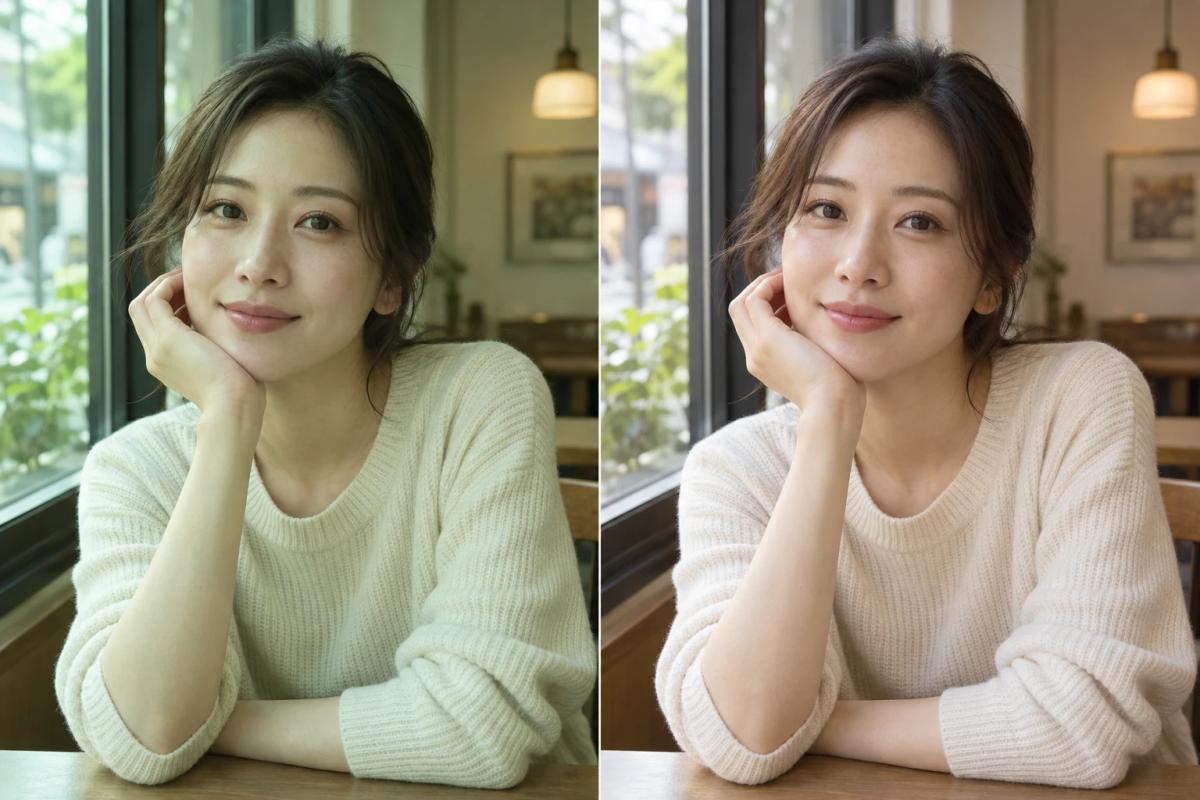
3. 阴天改为黄金时刻
把附件照片中平淡的阴天光线改为黄金时刻,低角度暖色阳光从主体后方照来。保持主体、姿势和所有背景物体完全不变。不要添加镜头光晕。
4. 恢复过曝高光
恢复附件图片中过曝天空的细节,同时保持画面其他部分不变。让恢复区域的颗粒和色彩与周围天空一致。不要用新天空替换原天空。
5. 提亮阴影但不压平层次
提亮附件图片的阴影使细节可见,但最深黑点保持原位。不要提高整体曝光,也不要触碰高光。
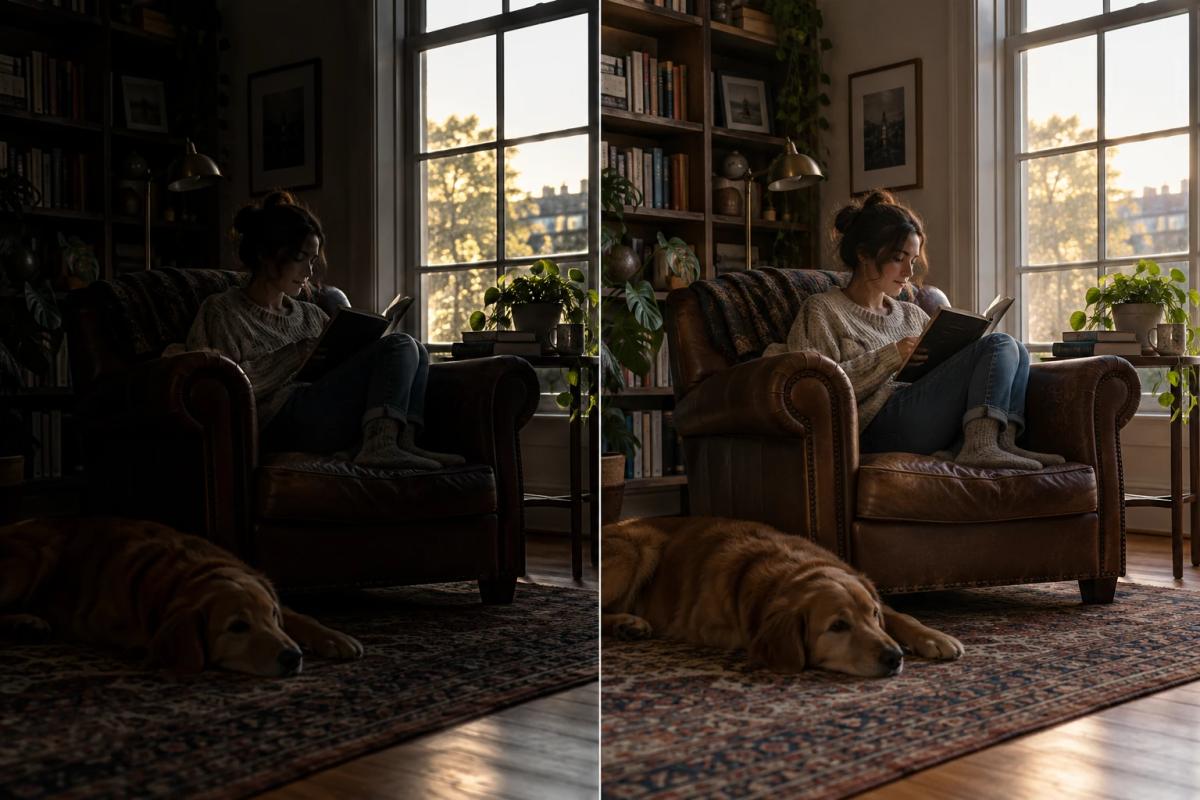
6. 应用分离色调
为附件图片应用分离色调:阴影为冷蓝色,高光为暖琥珀色,中间调保持中性。其他所有方面不变,并告诉我哪个区域的权重最大。
7. 让一张图片匹配另一张
让第一张附件图片的色彩和对比度匹配作为参考的第二张图片。不要改变第一张图片的任何内容。列出你修改了什么以及大致幅度。
8. 只降低一种颜色
只降低附件图片中红色系的饱和度,其他所有颜色保持当前饱和度。不要把任何内容变成灰度,也不要改变明度。
9. 添加一个实际光源
在附件室内图片右下方添加一处暖色灯光,像画面外的灯刚刚打开。保留所有现有光源和阴影,并让新阴影与旧阴影一致。
10. 正确转换黑白
使用通道权重而不是简单降低饱和度,把附件图片转换为黑白,使皮肤与背景清晰分离。保留原始明暗对比,并告诉我主要加权了哪个通道。
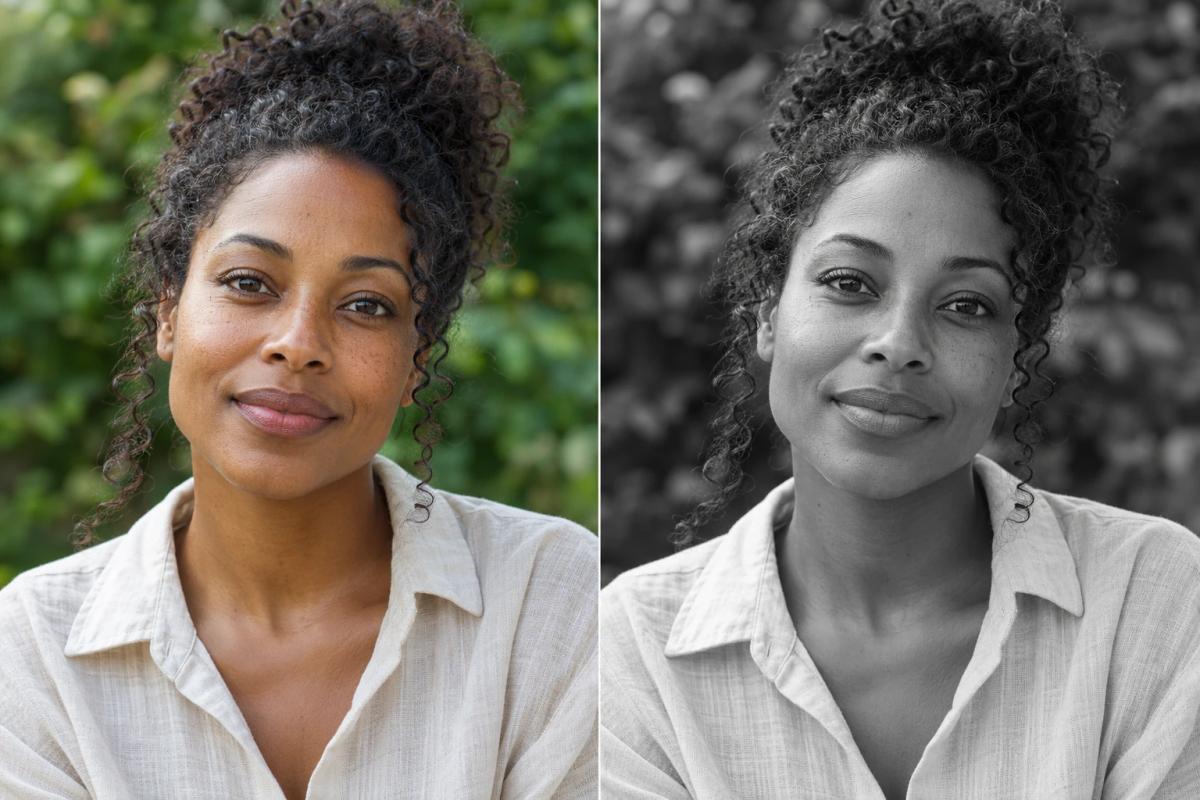
编辑后询问具体数值。能报告调整幅度的模型会给你可重复使用的参数;只返回图片的模型只会给出一次性结果。
移除与添加
这是风险最高的一组,因为模型必须创造内容。说明被移除物体后方是什么,比描述物体本身更有帮助。
11. 移除一个物体
从附件图片中移除[物体]。重建其后方内容,使修补无法被察觉,并匹配现有纹理、颗粒、阴影方向和色彩。其他内容保持完全不变。
12. 从人群中移除一个人
移除附件图片中站在[位置]的人。合理重建其后方背景和部分被遮挡的物体。不要修改画面中的其他任何人,包括他们的边缘。
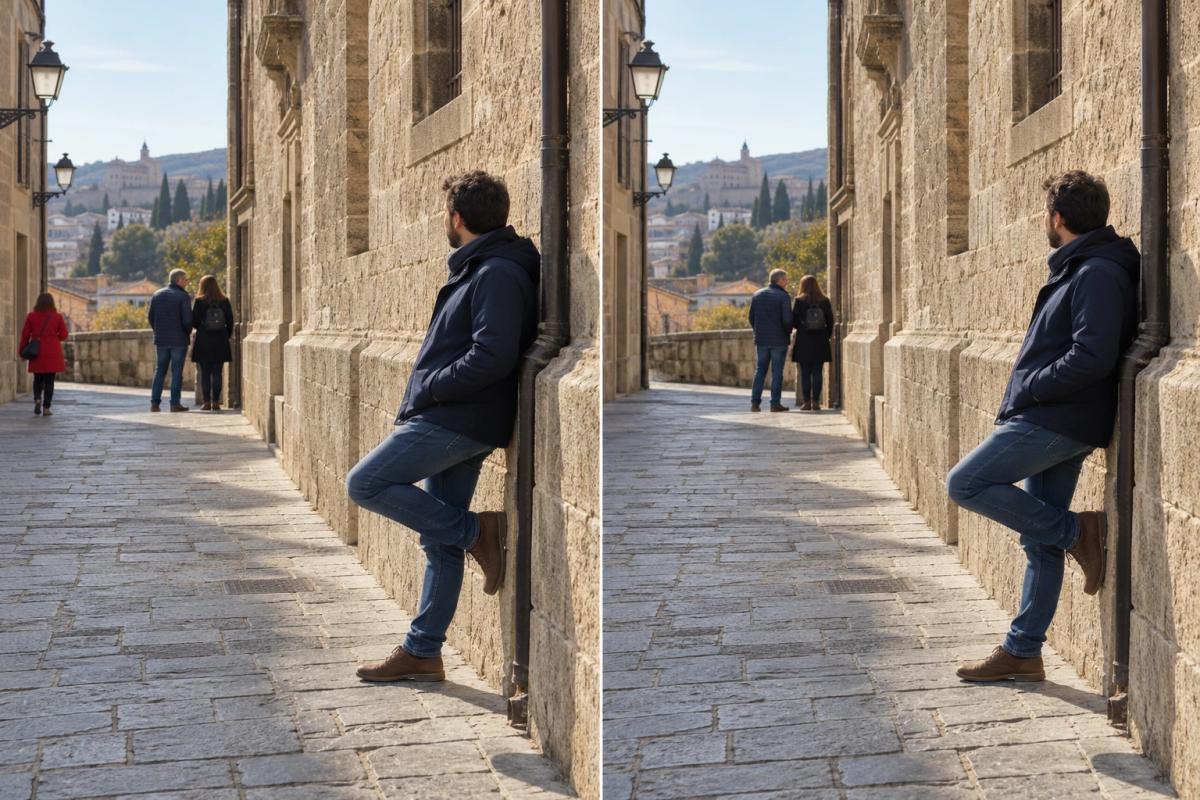
13. 移除物体但保留阴影
从附件图片中移除[物体],但保留它投下的阴影,让物体看起来位于画面外。其他内容不变。
14. 匹配光线插入物体
在附件图片的[位置]插入[物体]。匹配现有光线方向、阴影柔和度,以及画面中相似表面的反射特征。不要修改其他任何内容。
15. 在空白区域添加内容
附件图片右下三分之一区域为空。在那里添加[物体],尺寸符合现有透视,并带有正确接触阴影。不要移动画面中已有的任何内容。
16. 清理画面边缘
移除附件图片上边缘的电线、标牌和杂乱内容。保持天空纹理和渐变连续,并让建筑轮廓完全不变。
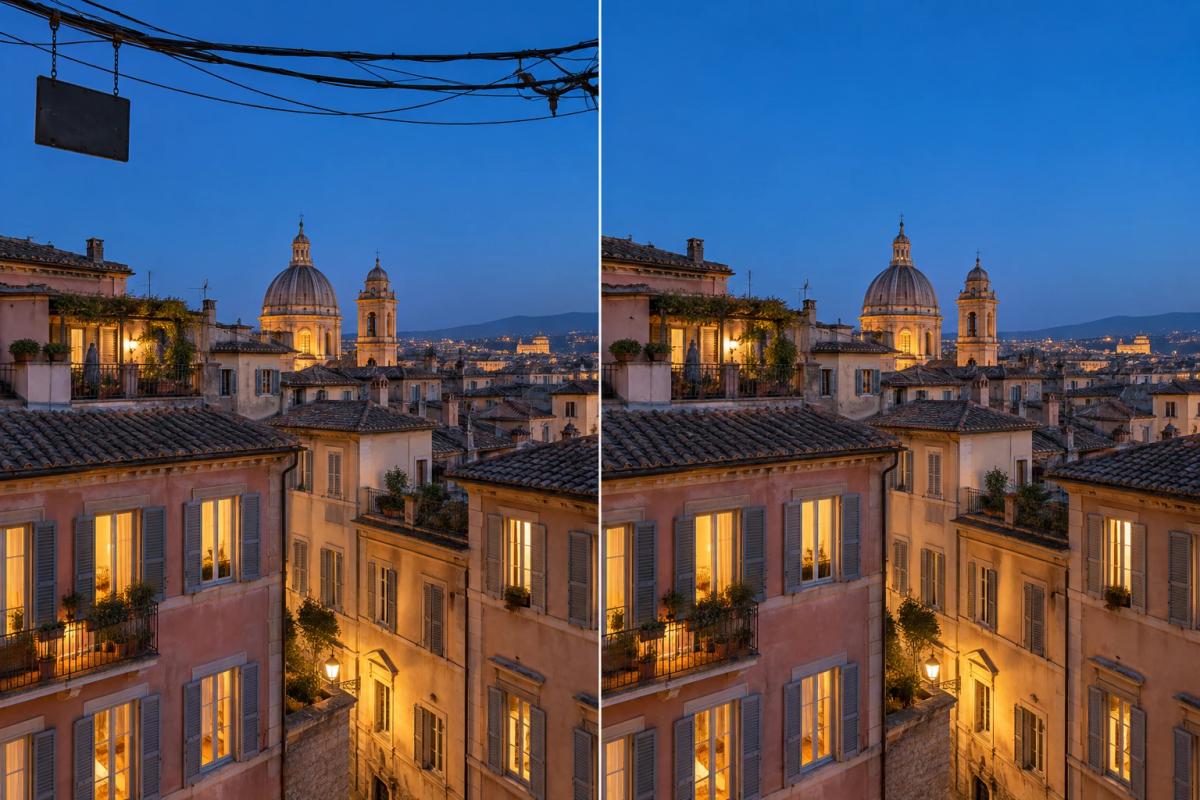
17. 移除玻璃反光
移除附件图片玻璃上的反光,让玻璃后方内容可见。不要修改框架、玻璃边缘或玻璃外的任何内容。
18. 填补缺失区域
附件扫描件缺少一个角。根据周围内容重建,并匹配纸张纹理、颗粒和延伸到该区域的任何图案。不要修饰其他内容。
19. 只替换一个元素
把附件图片中的车辆替换为同一位置和尺寸的自行车。保持路面、阴影、光线和画面中的所有人完全不变。
20. 添加天气效果
在附件街景中添加轻微降雪,只在水平表面形成薄薄积雪。稍微调冷白平衡。不要改变光线方向或添加新光源。
请以原始尺寸检查修补区域,而不是只在手机上看。重建区域在放大前通常很可信,而客户正会放大查看这些地方。
背景与场景
主体保持不变,背后的一切发生变化。处理这些编辑时,首先检查头发和织物边缘的细节。
21. 替换背景
保持附件图片中的主体完全不变,包括头发边缘细节。把背景替换成无缝中灰色摄影棚背景,并调整主体边缘光,使其符合左上方单个柔光箱。不要改变姿势、肤色或服装。
22. 自然虚化背景
减小附件图片的景深。保持[主体]清晰,背景根据距离逐渐模糊,并呈现85mm镜头在f/1.8下的自然圆形焦外光斑。保留原始调色。
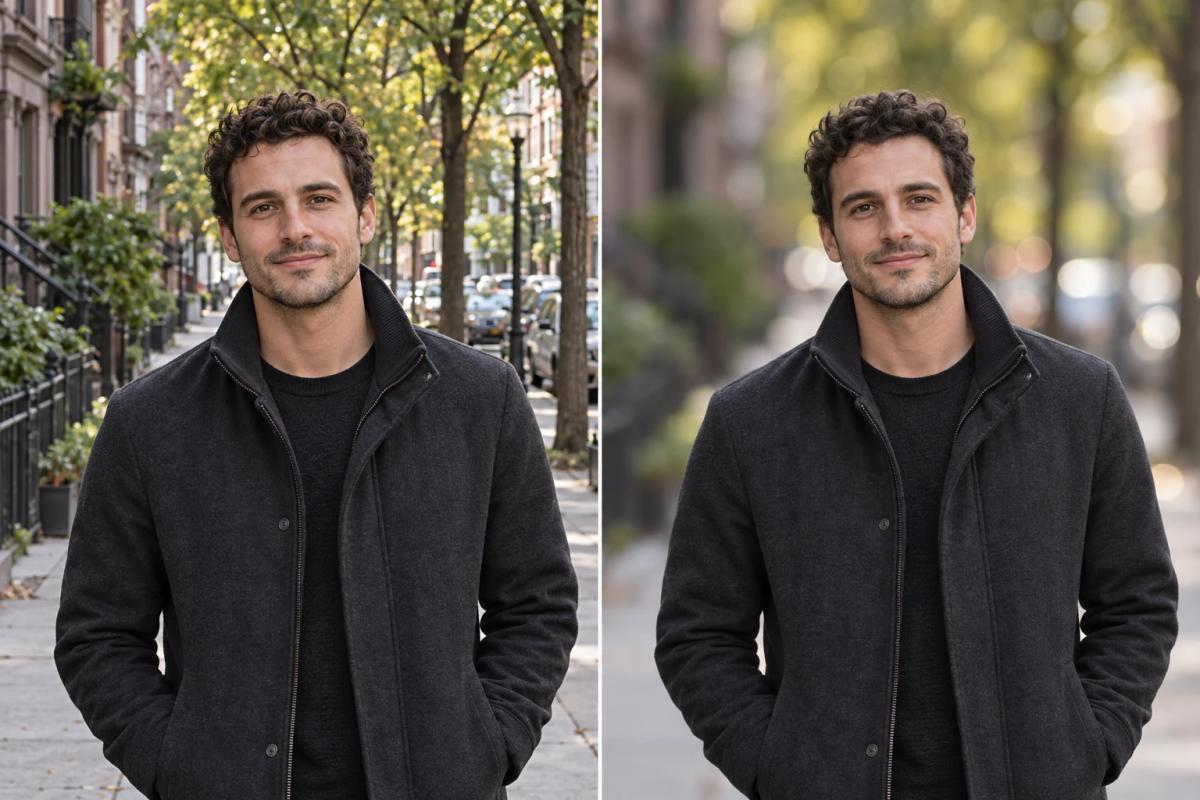
23. 扩展画面
向外扩展附件图片,使其达到[比例]画幅。生成自然延续现有场景的内容,精确匹配颗粒、调色和透视。不要修改或缩放原始区域,并保持地平线一致。
24. 改变季节
把附件公园场景从夏季变为冬季。保持构图、道路和建筑不变。把树叶换成光秃树枝,在水平表面添加未被踩踏的新雪,调冷白平衡,并把光线变为阴天的平坦效果。
25. 改变时间段
把附件室外场景从正午变为蓝调时刻。保持每个结构和物体的位置,在建筑窗户中添加实际灯光,并调整阴影以适应新的光线强度。
26. 整理房间,而不是人物
移除附件图片背景房间中的杂物,同时保持主体和主体接触的所有物体完全不变。房间仍应显得有人生活,而不是经过刻意布置。
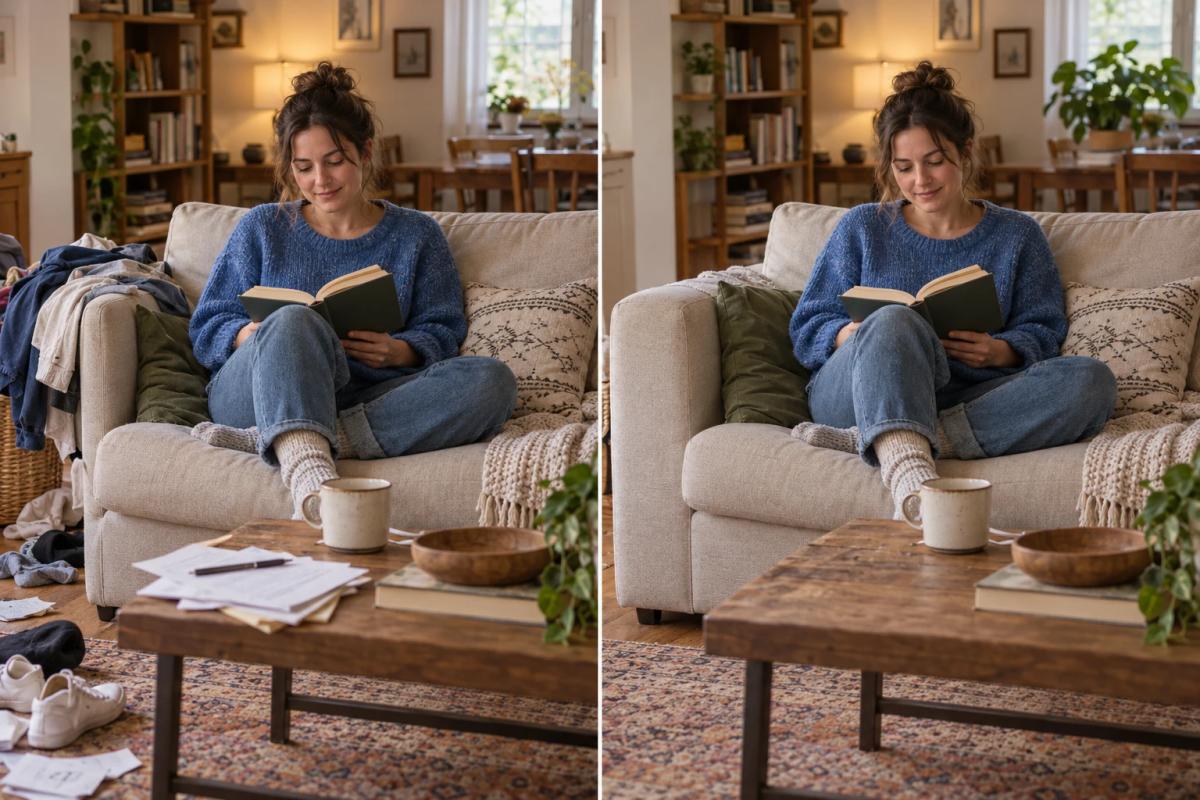
27. 更换场景
把附件图片中的主体放入[新场景],让透视、视线高度和光线方向与新环境匹配。保持主体的姿势、服装和表情完全一致。
28. 简化复杂背景
移除附件图片背景中相互竞争的细节,降低视觉复杂度,但仍让地点可以辨认。不要模糊背景,也不要改变主体。
29. 修正倾斜地平线
拉平附件图片中的地平线,并通过扩展现有内容填补边缘产生的空白。不要裁切到主体。
30. 为平淡场景增加深度
在附件风景的远处添加大气薄雾,使纵深更清楚。保持前景和中景完全不变,也不要改变天空颜色。
务必明确指出需要保护的边缘细节。头发、毛发和织物边缘最容易暴露背景替换,明确要求保护才能避免问题。
人物与人像
这是最需要克制的一组,因为观众对人脸检查最严格。若要在多张图片中保持同一人物一致,可进一步查看Nano Banana提示词,并建议使用Nano Banana Pro。
31. 克制地修饰
在附件人像中只移除暂时性瑕疵。保留纹理、毛孔、细纹和所有永久特征。不要磨皮,不要改变脸型,也不要修改眼睛。
32. 均匀面部光线
减轻附件人像中脸部右侧的强烈阴影,像增加了一块反光板。保持光线方向、眼神光和背景完全不变。
33. 睁开闭着的眼睛
在附件合影中,左起第二个人闭着眼睛。让其睁眼,并匹配其表情和其他人的视线方向。不要改变这个人脸部的其他部分。
34. 只更换服装
把附件人像中主体的T恤换成白衬衫外搭炭灰色亚麻西装,呈现自然垂坠和正确肩部合身。保持脸、姿势、头发和背景完全不变,并让面料光线匹配现有主光。
35. 同一个人,新的场景
使用附件参考图中的人物,在不同场景中再生成三张图片。保持脸、头发长度、体型和服装与参考图完全一致。只改变环境和光线。
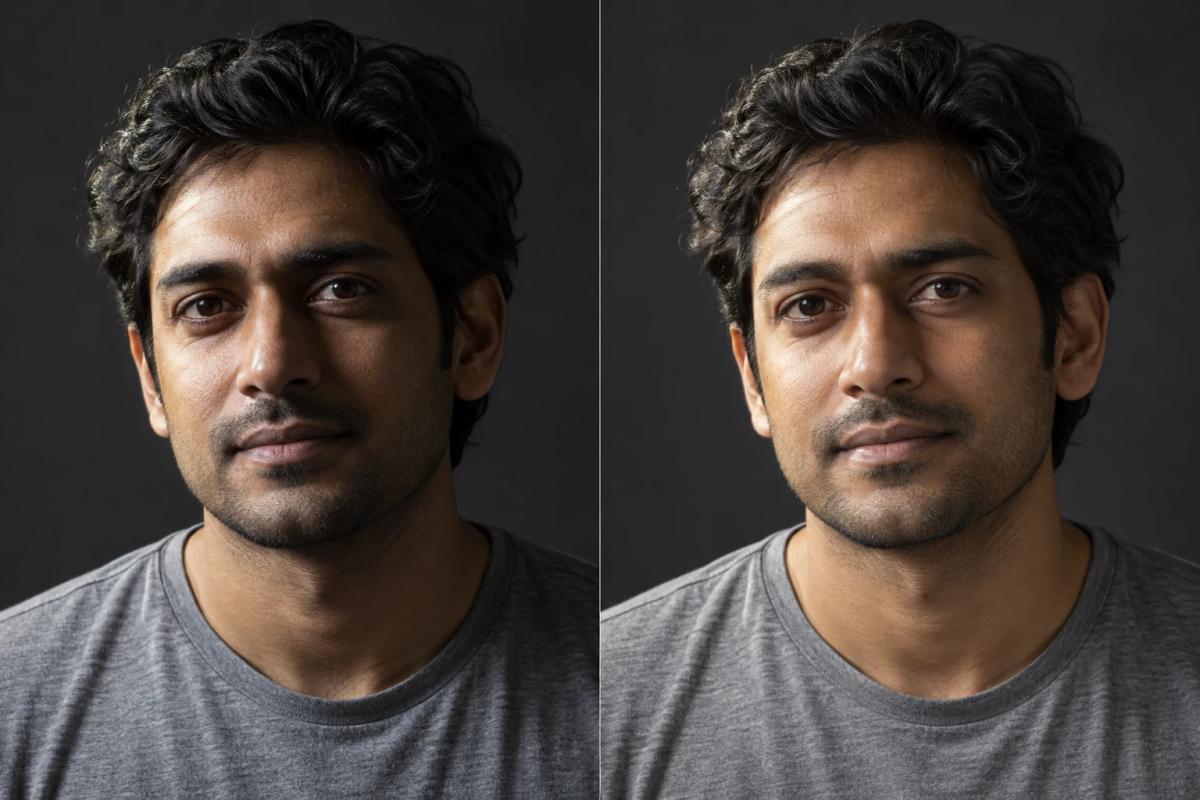
36. 修正肤色,而不是人物
把附件人像中的橙色肤色修正为适合此人的自然肤色,不要改变背景色或整体曝光。告诉我具体调整了什么以及幅度。
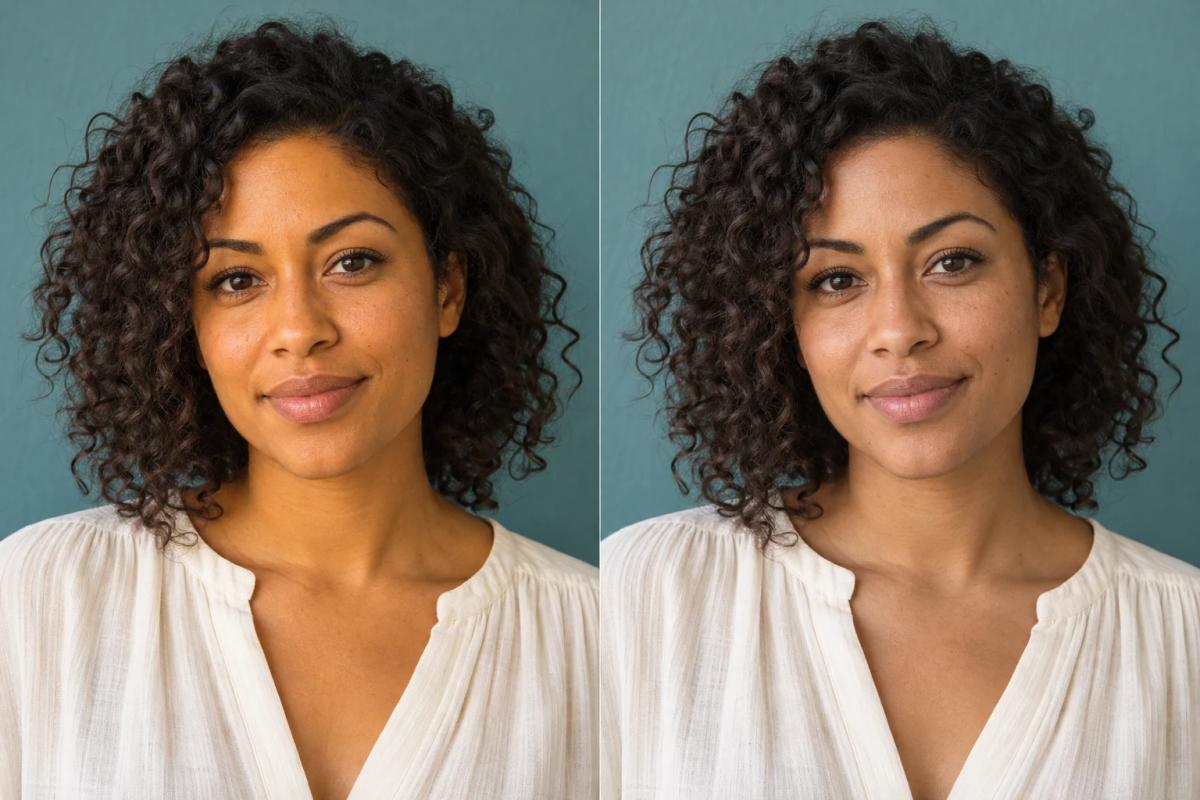
37. 从人像中移除一个人
移除附件照片右侧的人物,并重建其后方背景。不要以任何方式修改剩下的主体,包括其边缘和投下的阴影。
38. 添加眼神光
为附件人像的眼睛添加轻微眼神光,与左上方单个大型光源一致。不要改变脸部或光线的其他部分。
39. 轻微调整姿势
轻微调整附件图片中主体的姿势,使肩膀保持水平。保持脸、服装和背景一致,修改幅度应小到看不出编辑痕迹。
40. 匹配两张人像
这是同一个人在不同光线下拍摄的两张人像。让第二张在色彩、对比度和肤色上匹配第一张。不要改变任何人的表情、姿势或构图。
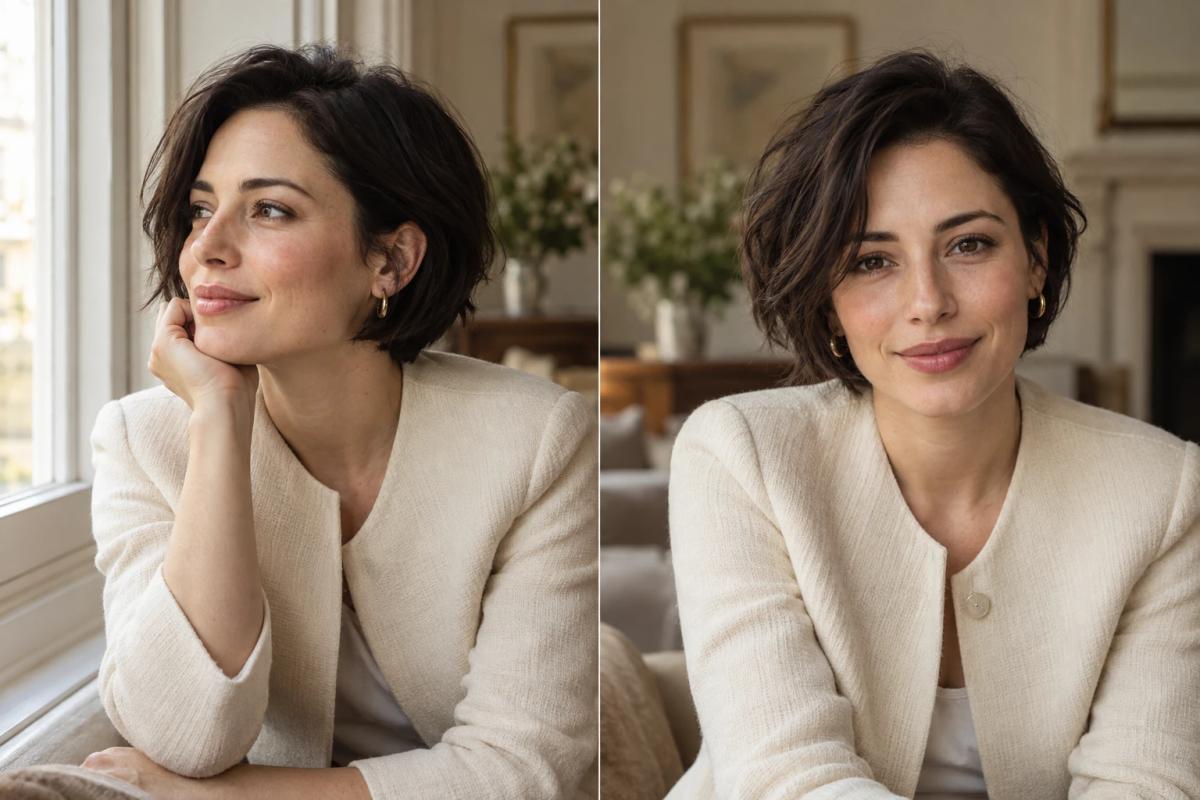
在每个人像提示词中写上“不要磨皮”。磨皮是最常见的默认失败,即使没有要求也会发生,而且纹理消失后最难恢复。
迭代并保持控制
这一组在基于滑块的编辑器中没有对应功能,也是人们最容易出错的部分。因为你通过对话编辑,偏移会在多轮中悄悄累积。下面十个提示词用于发现这种变化。相同思路应用于文本模型的示例可查看照片编辑ChatGPT提示词。
41. 每轮只改一件事
我会逐项要求对这张图片进行多次编辑。每次只修改我要求的内容,并用一句话确认你改了什么。不要进行你认为有帮助的其他改进。
42. 询问改了什么
你刚刚编辑了这张图片。列出你修改的所有内容,包括我没有要求修改的部分。具体说明裁剪、色彩变化和任何平滑处理。
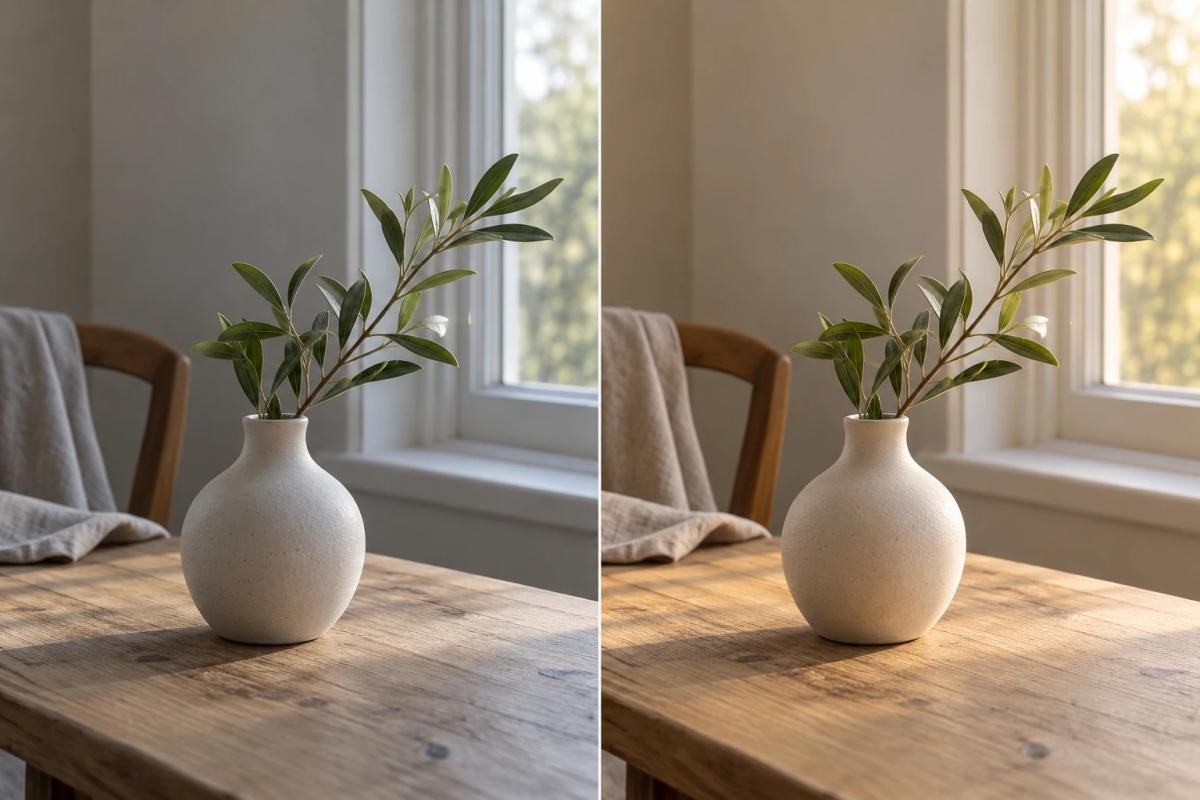
43. 明确保护一个区域
只编辑附件图片中门口左侧的区域。把右侧所有内容视为锁定,包括边缘。如果编辑会影响锁定区域,请告诉我,而不是执行修改。
44. 返回上一步
返回到上次编辑之前的版本,并改为应用:[新指令]。保留早期版本中所有正常工作的内容。
45. 比较两个版本
这是同一项编辑的两个版本。准确描述差异,并告诉我哪个版本更能保留原图的特征,而不是哪个看起来更惊艳。
46. 在过度编辑前停止
继续改善这张图片,但一旦进一步修改变成审美偏好而不是必要修正,就停止。到达该点时告诉我,并说明剩余选择。
47. 编辑前先诊断
在修改附件图片前,按顺序告诉我导致它效果不佳的三个主要问题,以及应该先处理哪一个。暂时不要编辑。
48. 先询问风险
应用此编辑之前,告诉我它在这张特定图片上最可能出现什么问题,以及结果中应该检查什么。
49. 在其他图片上重现编辑
足够精确地描述你刚刚应用的编辑,使其可以在另一张照片上重现,并说明如果另一张照片曝光不同,哪些内容应该变化。
50. 保留原图
应用并描述此编辑,同时确认我上传的版本没有被修改,并告诉我如何命名两个文件以避免丢失原图。
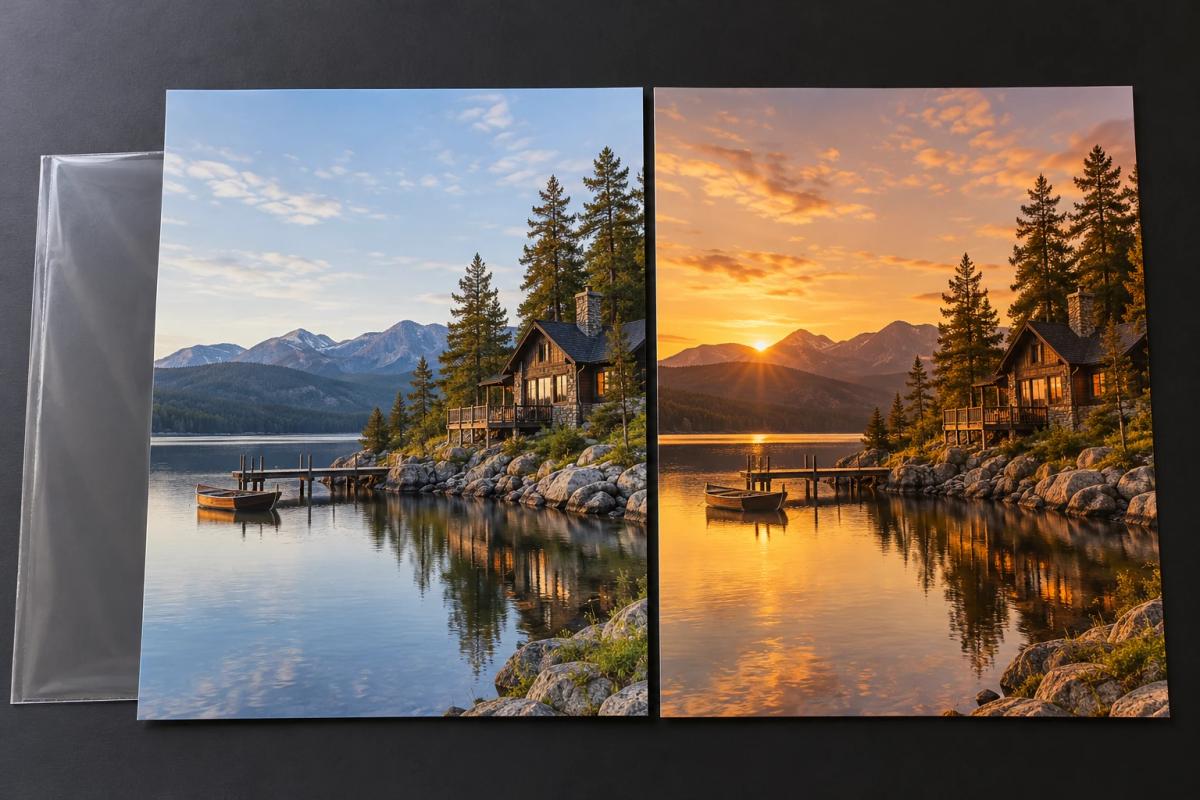
最值得记住的是第42条。询问还有什么发生了变化只需要一条消息,却能发现手机屏幕上不明显、印刷后非常清楚的细微改动。
在Chat Smith中使用这些提示词
编辑最能体现把多个模型放在同一处的价值,因为它们的失败方式不同,而你无法提前知道哪个更适合你的图片。Gemini 3.5 Flash和Nano Banana各版本在同一文件上表现不同,尤其是人脸和背景重建。把同一项编辑交给两个模型,只需一分钟就能比较结果。
若你更想生成新图片而不是编辑现有图片,可以直接使用AI图片生成器。Chat Smith可免费试用,对话会保留之前的版本,因此“每轮只改一件事”可以真正落实。
常见问题
用 Gemini 修圖的提示詞是給模型的文字指令,用來修改你手上已有的照片,而不是生成一張新圖。可用的提示詞會寫明哪些部分不能動、哪些要改,以及想要的完成度,例如背景更乾淨或光線偏暖。