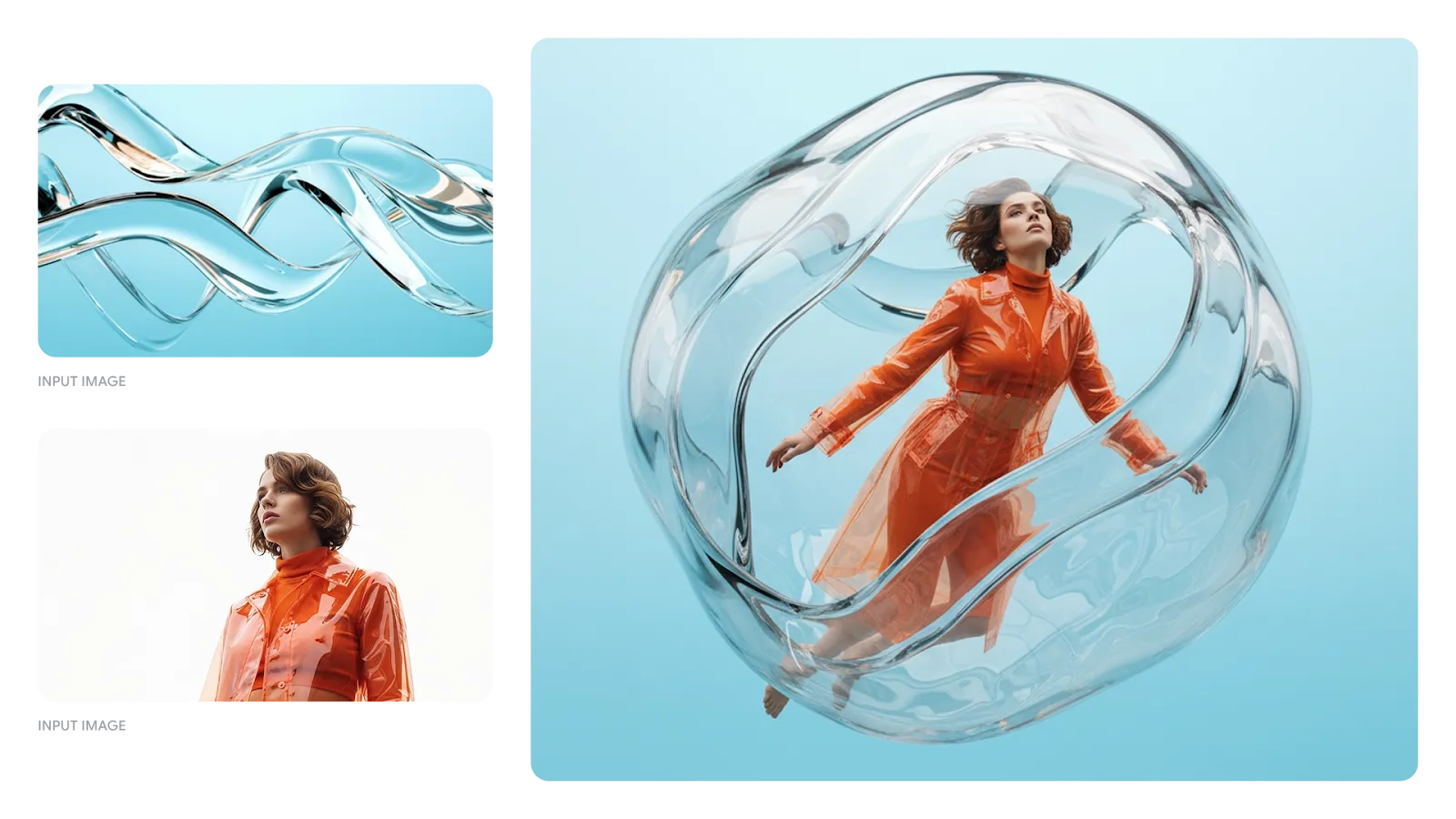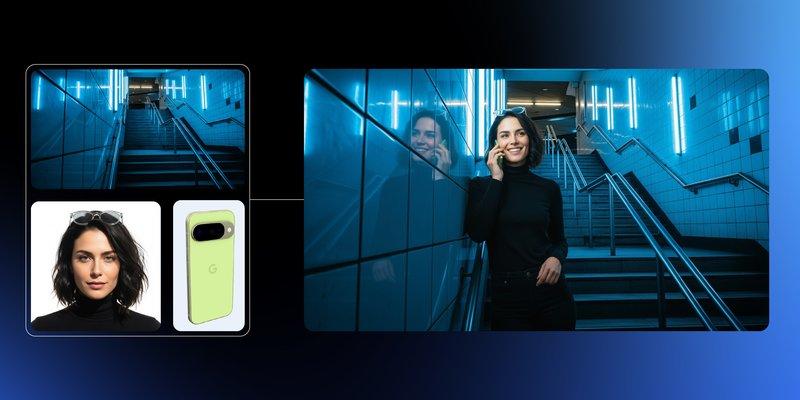
Geminiは編集方法を説明するのではなく画像そのものを編集するため、プロンプトの書き方も変わります。よくある失敗は拒否ではありません。頼んでいない部分をモデルがひそかに作り直してしまうことです。
そこで以下の各プロンプトでは、変更内容を伝える前に、同一のまま残すものを明記します。この習慣は説明をいくら増やすより編集品質に効き、プロンプトが長めなのもそのためです。
50個のプロンプトは、光と色、削除と追加、背景とシーン、人物、そして複数ターンで制御を保つ方法という編集対象別に分類しています。最後のグループは、対話しながら編集するため変化が積み重なりやすいGeminiで特に重要です。編集ではなく生成を行う場合は画像向けGeminiプロンプトを、画像以外の用途は総合Geminiプロンプトガイドを参照してください。

Geminiが従いやすい編集プロンプトの書き方
- 変更前に保護する。最初に、同一のまま残すものを指定します。「それ以外は変更しない」と加えると冗長に見えますが、後で戻す必要のある余計な描き直しを明らかに減らせます。
- 1ターンにつき1変更。一つの指示で二つの編集を頼むと両方が中途半端になり、どちらが問題を起こしたのかも分からなくなります。
- 変更内容を確認する。最も役立つ追質問は「頼んでいない変更も含め、変更したものをすべて列挙してください」です。わずかなトリミングや肌の平滑化を発見できます。
- 元ファイルを残す。対話型編集はLightroomのスライダーのように可逆ではなく、気に入った版が2ターン前にあることも珍しくありません。
一般的な依頼は次のようになります。
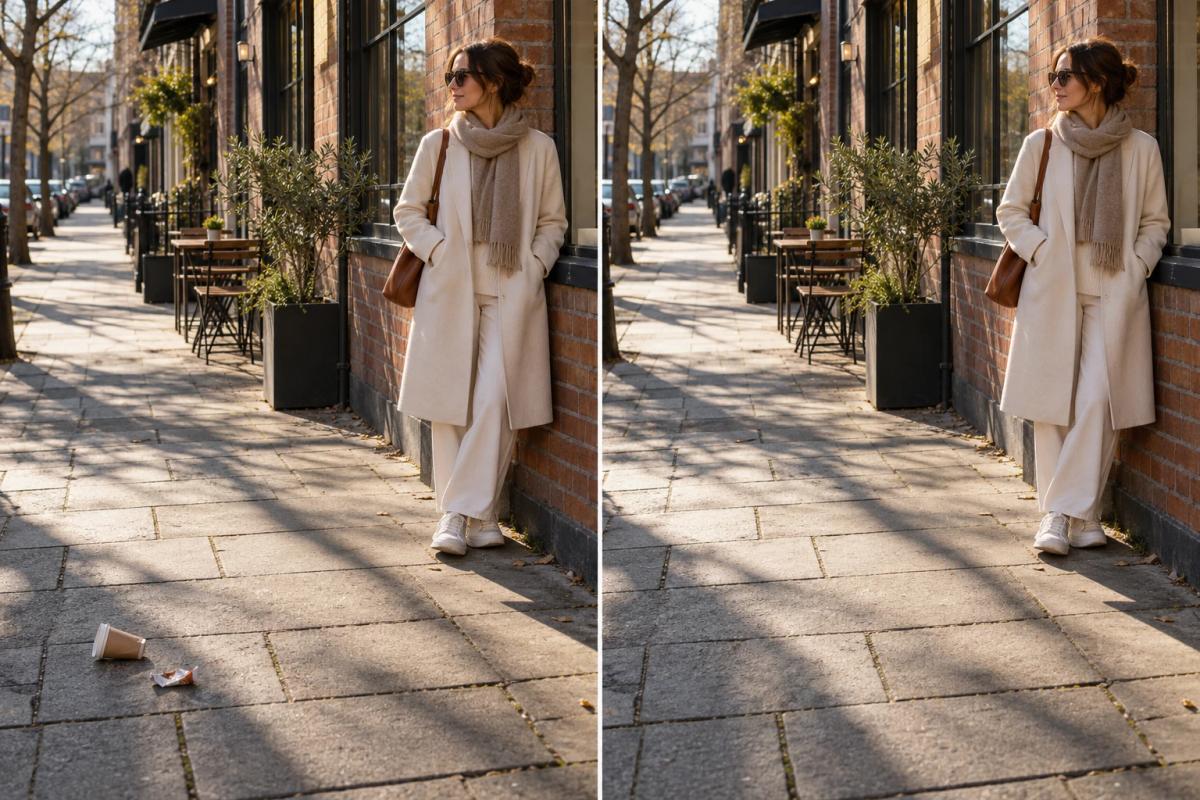
この写真を少しきれいにして。
同じ依頼を編集プロンプトにすると、こうなります。
添付写真の被写体、フレーミング、トリミング、色は変更しないでください。左下の地面にあるごみだけを除去し、舗装の質感が自然につながるよう復元してください。その後、頼んでいない変更も含め、変更したものをすべて教えてください。
二つ目が長いのは、説明より保護に多くの言葉を使っているからです。実際に効いているのはその部分です。
光と色
内容そのものには触れないため、効果に対してリスクが低い編集です。画像から画像の編集では、ここから始めるのが最も安全です。
1. 光の方向を変える
添付画像内のすべての物体、位置、フレーミングを同一に保ってください。左上からの硬い夕方の太陽光に変更し、右側へ明確な影を落としてください。ホワイトバランスを少し暖かくし、何も追加・削除しないでください。
2. 色かぶりを補正する
添付画像の構図、シャープネス、内容を変えずに緑の色かぶりを補正してください。まず中間調をニュートラルにし、完了後にどの方向へどの程度動かしたか教えてください。
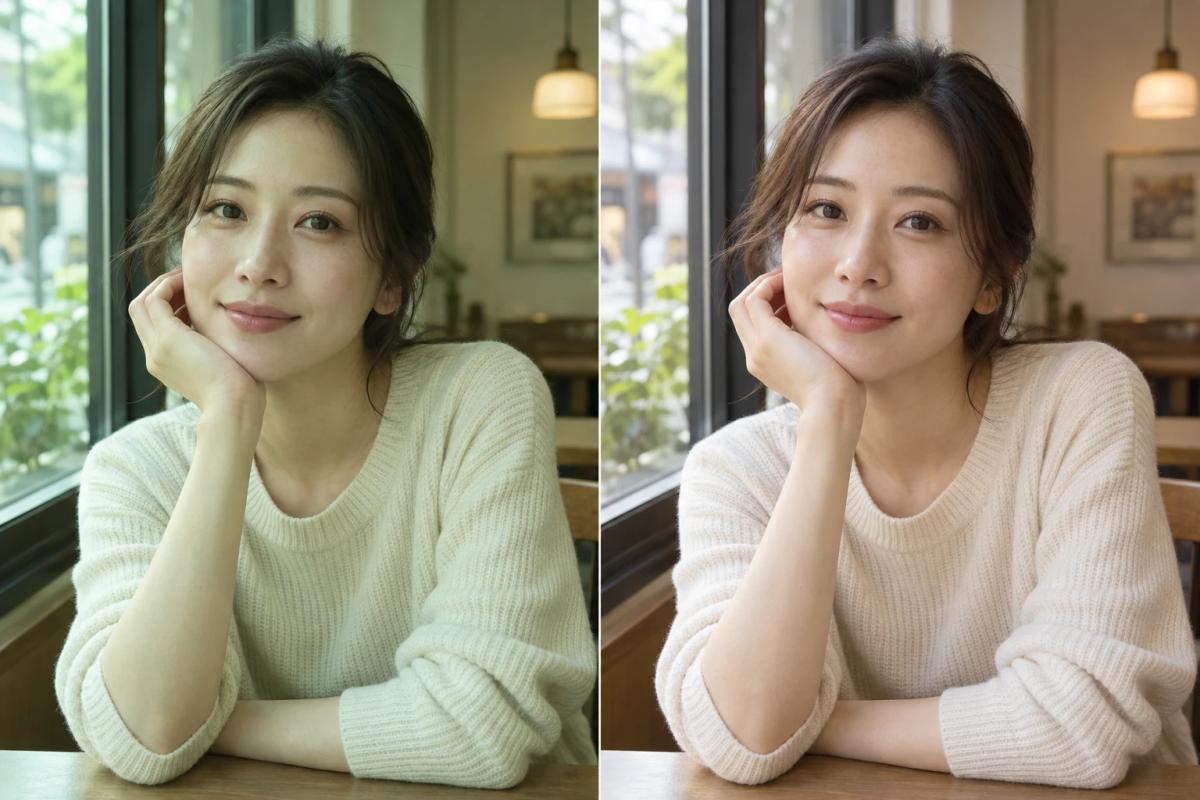
3. 曇天をゴールデンアワーに変える
添付写真の平坦な曇天光を、被写体の背後から低い暖色の太陽が差すゴールデンアワーに変えてください。被写体、ポーズ、背景のすべての物体はそのままにし、レンズフレアは追加しないでください。
4. 白飛びしたハイライトを復元する
添付画像のほかの部分には触れず、白飛びした空のディテールを復元してください。周囲の空に粒子と色を合わせ、新しい空への置き換えは行わないでください。
5. 平坦にせずシャドウを持ち上げる
添付画像のシャドウを持ち上げてディテールを見えるようにしつつ、最も深い黒点は同じ位置に保ってください。全体露出は上げず、ハイライトには触れないでください。
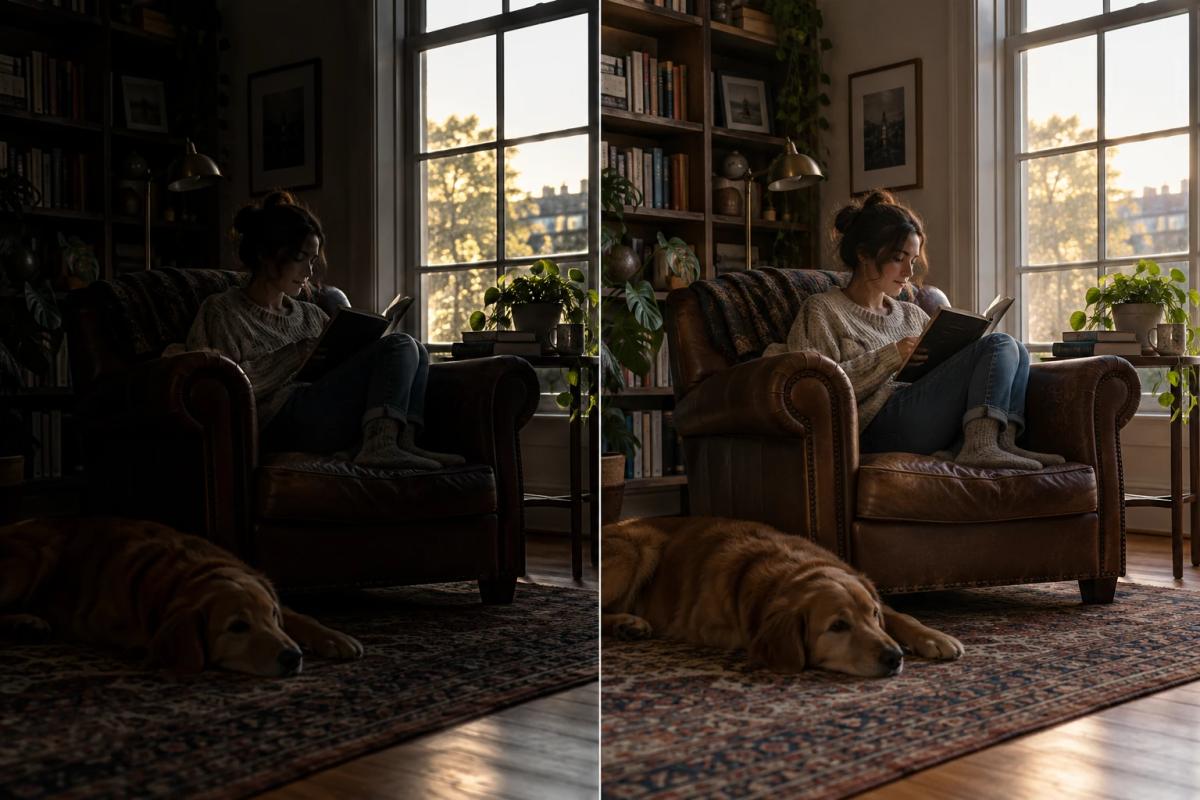
6. スプリットトーンを適用する
添付画像に、シャドウは冷たい青、ハイライトは暖かいアンバー、中間調はニュートラルのスプリットトーンを適用してください。ほかは変更せず、どのゾーンを最も強くしたか教えてください。
7. 1枚を別の画像に合わせる
最初の添付画像の色とコントラストを、参考である2枚目に合わせてください。最初の画像の内容は一切変えず、何をおおよそどの程度変更したか列挙してください。
8. 特定の色だけを弱める
添付画像の赤系だけを低彩度にし、ほかの色の彩度は現在のままにしてください。グレースケール化せず、輝度も変更しないでください。
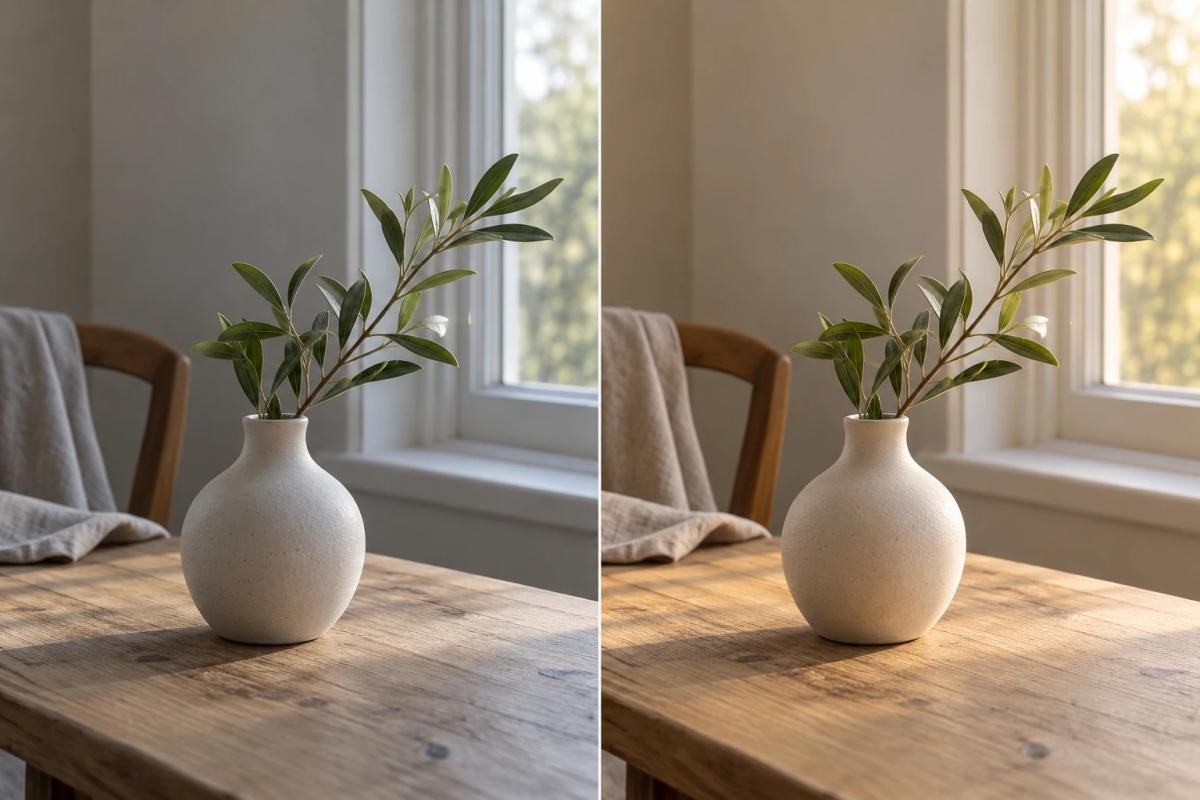
9. 実用灯を一つ追加する
添付された室内写真の右下に、画面外のランプが点灯したような暖かい光を一つ追加してください。既存の光源と影は維持し、新しい影を既存の影と整合させてください。
10. 適切な白黒変換
単純な彩度低下ではなくチャンネルの重み付けを使って添付画像を白黒にし、肌が背景から明確に分離するようにしてください。元の階調コントラストを保ち、重視したチャンネルを教えてください。
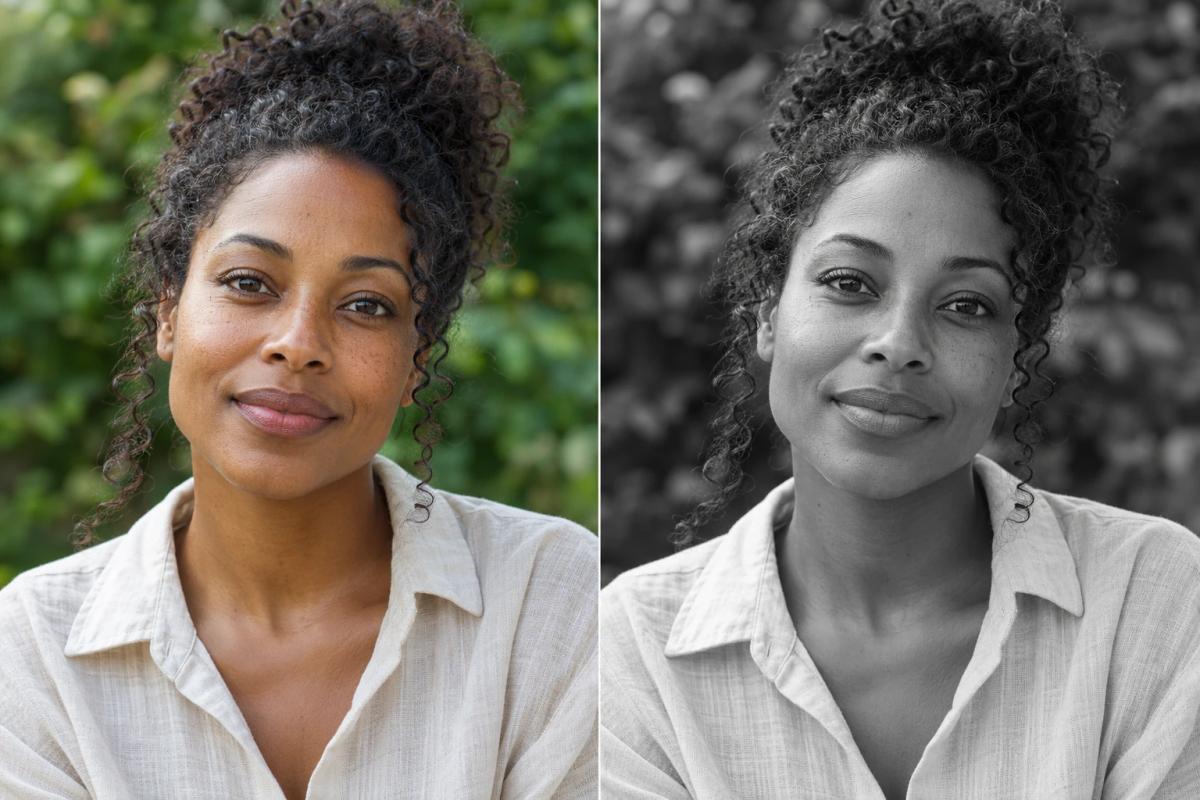
編集後に数値を確認してください。どの程度動かしたかを報告するモデルなら再利用できる値が得られますが、画像だけを返すモデルでは一度限りの結果になります。
削除と追加
モデルが何かを発明する必要があるため、最もリスクの高いグループです。削除する物体そのものより、その背後にあるものを指定する方が効果的です。
11. 物体を一つ削除する
添付画像から[物体]を削除してください。背後を復元し、既存の質感、粒子、影の方向、色に合わせて修復跡が分からないようにしてください。それ以外は完全にそのまま残してください。
12. 群衆から人物を削除する
添付画像の[位置]に立つ人物を削除してください。背後の背景と部分的に隠れていた物体を自然に復元し、輪郭を含め他の人物は一切変更しないでください。
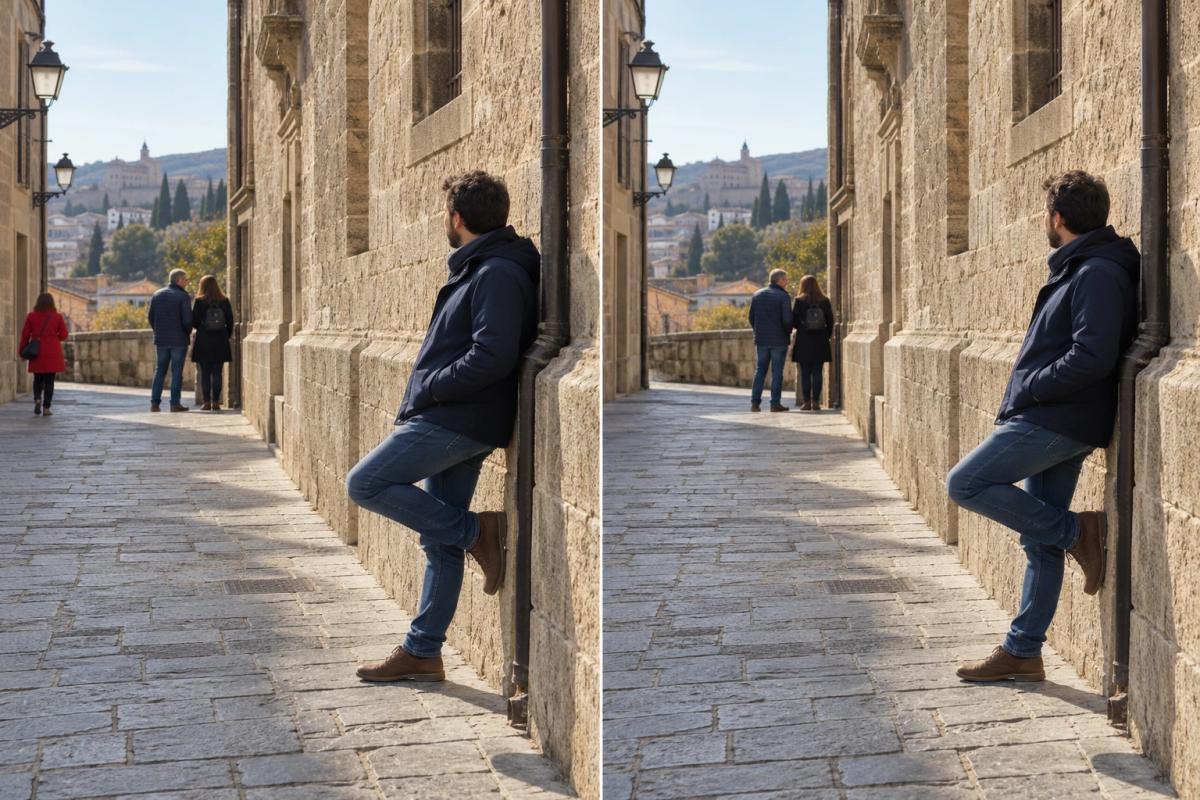
13. 物体を消して影を残す
添付画像から[物体]を削除しますが、物体が画面外にあるように、その影は残してください。それ以外は変更しないでください。
14. 光を合わせて挿入する
添付画像の[位置]に[物体]を追加してください。既存の光の方向、影の柔らかさ、画面内の類似表面の反射特性を合わせ、ほかは一切変更しないでください。
15. 空いた場所に追加する
添付画像の右下3分の1が空いています。既存の遠近感に合う大きさと正しい接地影で[物体]を追加し、すでに画面内にあるものは動かさないでください。
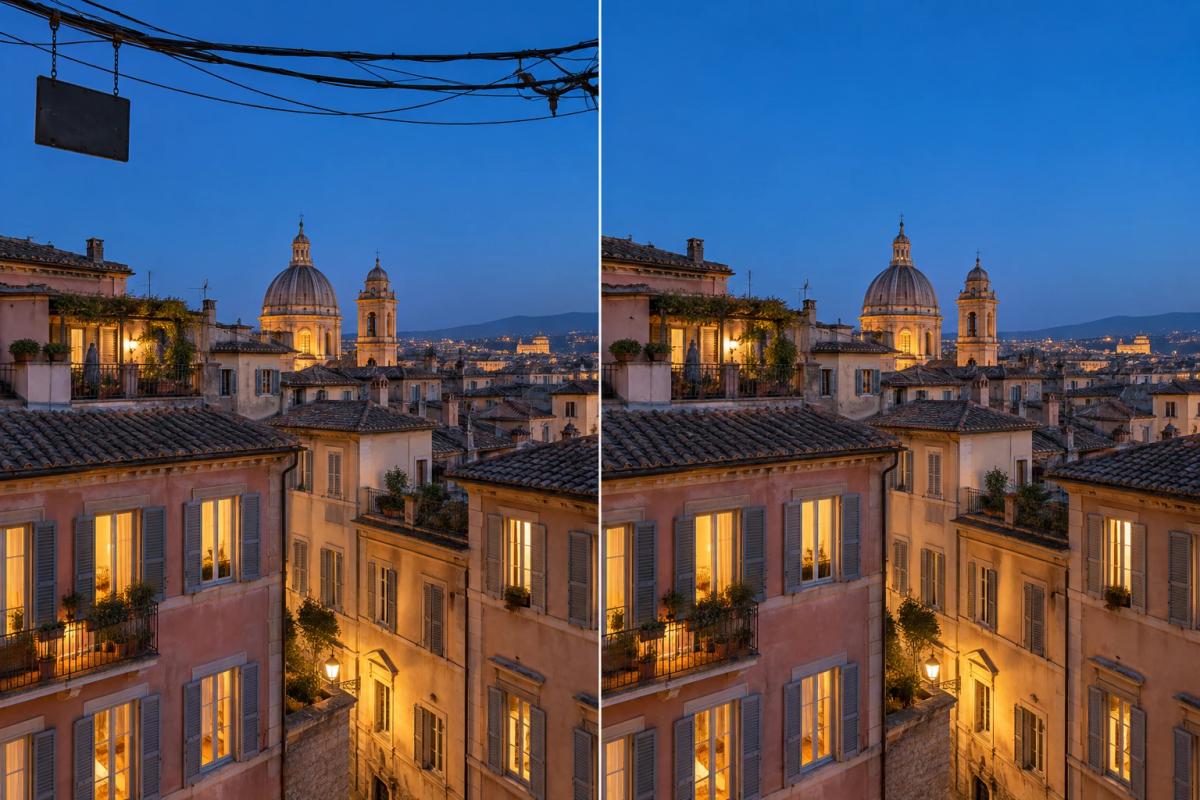
16. 画面端を整理する
添付画像の上端にある電線、看板、雑多な要素を除去してください。空の質感とグラデーションを連続させ、建物のシルエットはそのまま残してください。
17. ガラスの反射を除去する
添付画像のガラス面の反射を除去し、背後を見えるようにしてください。フレーム、ガラスの縁、ガラス外のすべては変更しないでください。
18. 欠損部分を埋める
添付されたスキャン画像には角の欠損があります。周囲の内容から復元し、紙の質感、粒子、続いている模様を合わせてください。ほかの部分はレタッチしないでください。
19. 一つの要素だけを置き換える
添付画像の車両を同じ位置と大きさの自転車に置き換えてください。路面、影、光、画面内の人物は完全にそのままにしてください。
20. 天候を追加する
添付された街路シーンに弱い降雪を加え、水平面だけに薄く積もらせてください。合わせてホワイトバランスを少し冷たくしますが、光の方向や新しい光源は変更・追加しないでください。
修復箇所はスマートフォンではなく等倍で確認してください。拡大するまでは自然に見えることが多く、クライアントはまさにそこを確認します。
背景とシーン
被写体は残し、その背後を変更する編集です。どのケースでも最初に確認すべきなのは、髪や布の縁のディテールです。
21. 背景を置き換える
添付画像の被写体は髪の縁のディテールを含め完全にそのまま保ってください。背景を継ぎ目のない中間グレーのスタジオ背景に置き換え、左上のソフトボックス1灯に合うよう縁の光を調整してください。ポーズ、肌色、服装は変えないでください。
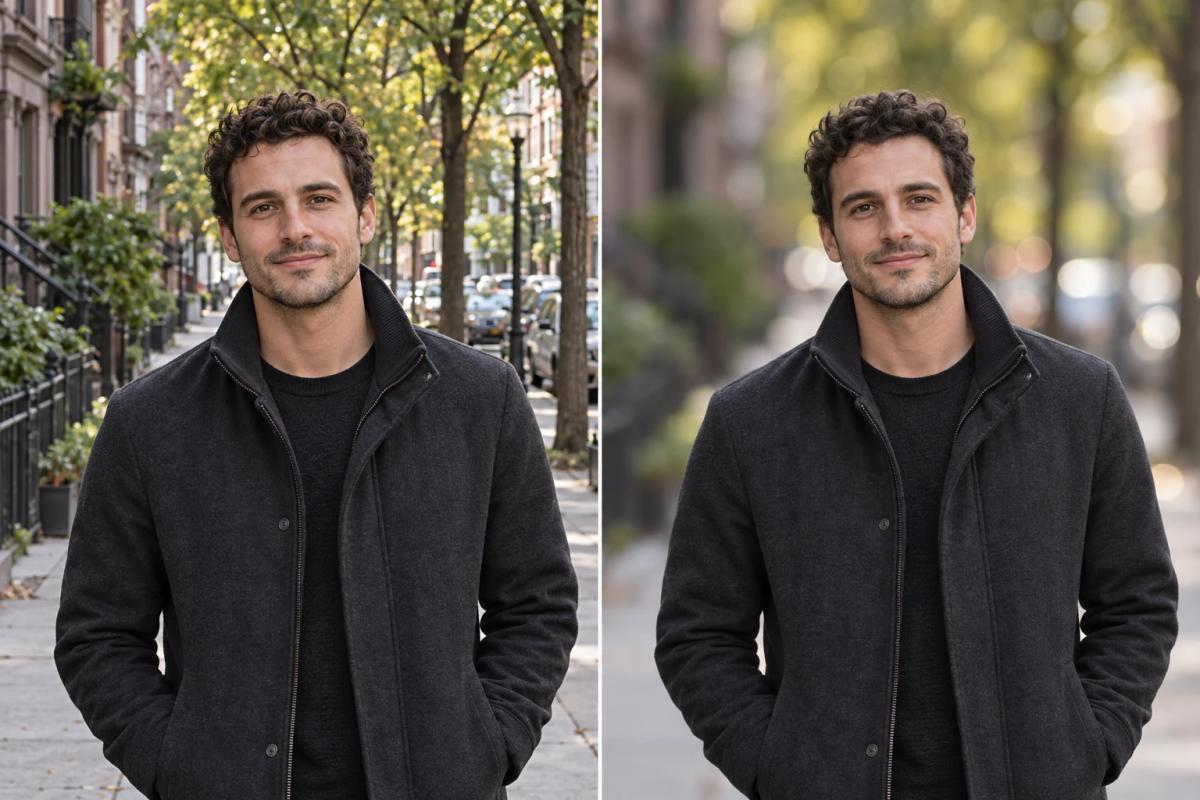
22. 自然に背景をぼかす
添付画像の被写界深度を浅くしてください。[被写体]は鮮明に保ち、背景は距離に応じて徐々にぼかし、85mmレンズのF1.8に合う自然な円形ボケにしてください。元のカラーグレードは維持してください。
23. フレームを拡張する
添付画像を外側へ拡張し、[比率]のフレームにしてください。既存シーンが自然に続く内容を生成し、粒子、カラーグレード、遠近感を正確に合わせてください。元の領域は変更・拡大縮小せず、地平線も一致させてください。
24. 季節を変える
添付された公園のシーンを夏から冬に変えてください。構図、道、建物は維持し、葉を落とした枝に変え、水平面に新雪を加え、ホワイトバランスを冷たくし、光を曇天の平坦な状態にしてください。
25. 時間帯を変える
添付された屋外シーンを正午からブルーアワーに変えてください。すべての構造物と物体の位置を保ち、建物の窓に実用灯を加え、影を新しい光量に合わせてください。
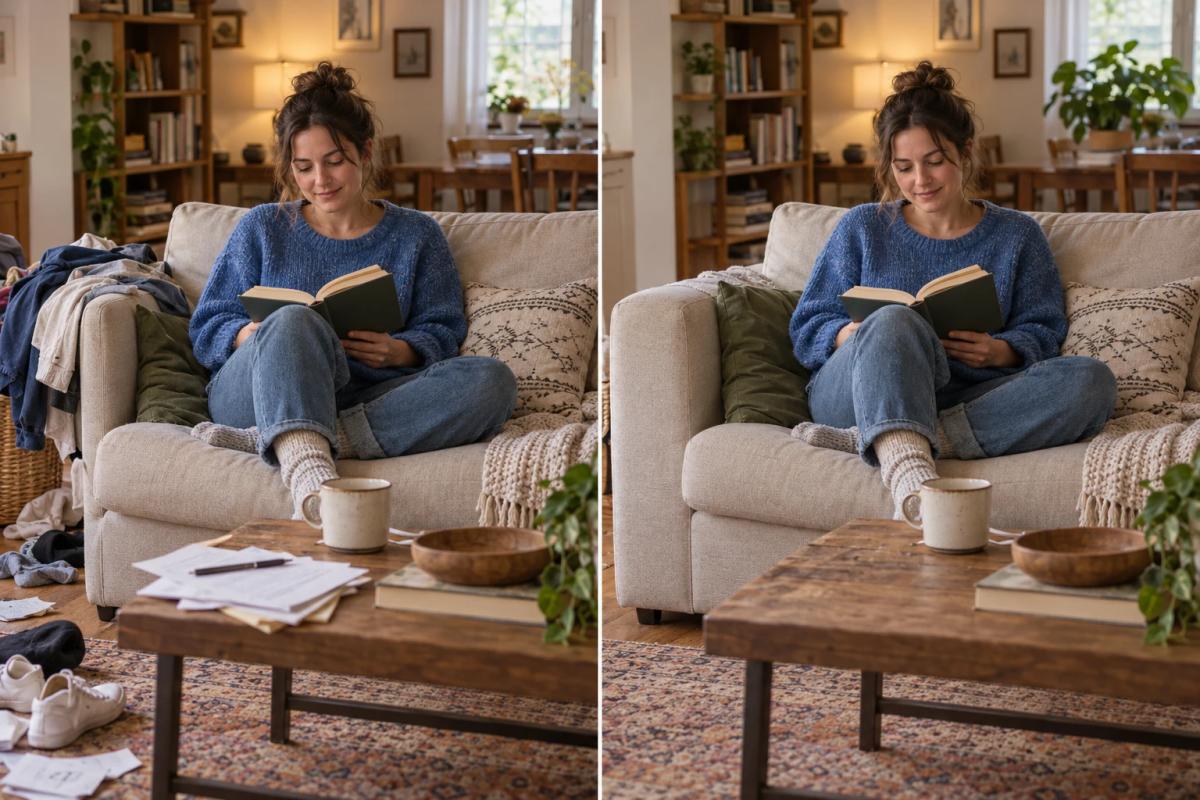
26. 人物ではなく部屋を整える
添付画像の背景にある部屋の散らかりを除去しますが、被写体と被写体が触れているものは完全にそのまま保ってください。部屋は演出されたようではなく、生活感が残るようにしてください。
27. 場所を入れ替える
添付画像の被写体を[新しい場所]に配置し、遠近感、目線の高さ、光の方向を新しい環境に合わせてください。被写体のポーズ、服装、表情は同一に保ってください。
28. 複雑な背景を簡潔にする
添付画像の背景から競合するディテールを減らし、場所が分かる程度に視覚的な複雑さを下げてください。ぼかしは使わず、被写体も変更しないでください。
29. 傾いた地平線を直す
添付画像の地平線を水平にし、端に生じる隙間は既存内容を拡張して埋めてください。被写体を切り込むようなトリミングはしないでください。
30. 平坦なシーンに奥行きを加える
添付された風景の遠景に大気の霞を加え、奥行きを明確にしてください。前景と中景は完全にそのまま保ち、空の色も変更しないでください。
保護したい縁のディテールを必ず具体的に書いてください。髪、毛、布の縁は背景置換の違和感が出やすく、明示することで崩れを防げます。
人物とポートレート
顔は見る人が最も厳しく確認するため、最も節度が必要なグループです。複数画像で同じ人物を維持する方法はNano Bananaプロンプトで詳しく扱っており、その用途にはNano Banana Proを使う価値があります。
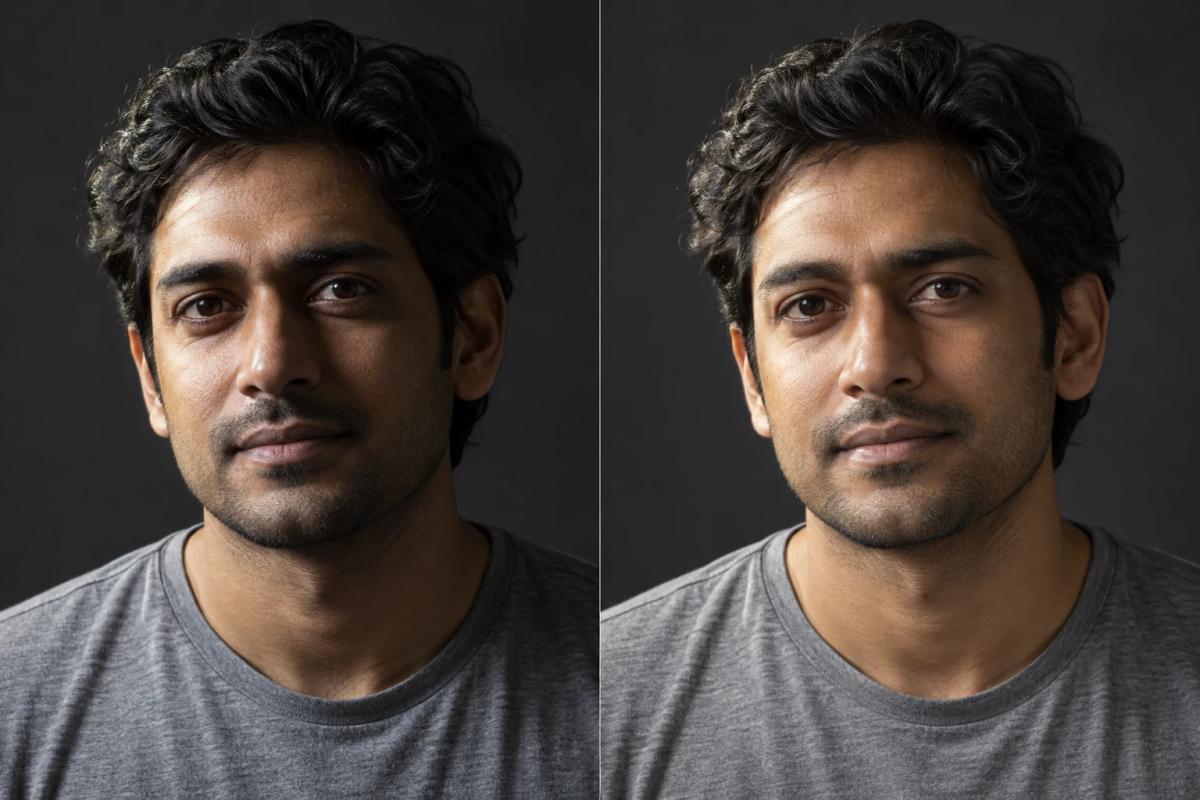
31. 控えめにレタッチする
添付されたポートレートでは、一時的な肌荒れだけを除去してください。質感、毛穴、しわ、恒常的な特徴は残し、肌を滑らかにせず、顔の形や目も変えないでください。
32. 顔の光を均一にする
添付ポートレートの顔の右側にある強い影を、レフ板を追加したように弱めてください。光の方向、キャッチライト、背景はそのまま保ってください。
33. 閉じた目を開く
添付された集合写真で、左から2人目の目が閉じています。その人の表情と、ほかの人が見ている方向に合うよう目を開き、顔のほかの部分は一切変更しないでください。
34. 服装だけを変える
添付ポートレートのTシャツを、白いシャツの上に着たチャコール色のリネンブレザーへ変更し、自然なドレープと正しい肩のフィットにしてください。顔、ポーズ、髪、背景は完全に維持し、生地の光を既存のキーライトに合わせてください。
35. 同じ人物を別の場所へ
添付参考画像の人物を使い、異なる場所でさらに3枚生成してください。顔、髪の長さ、体格、服装は参考画像と完全に同じにし、環境と光だけを変えてください。
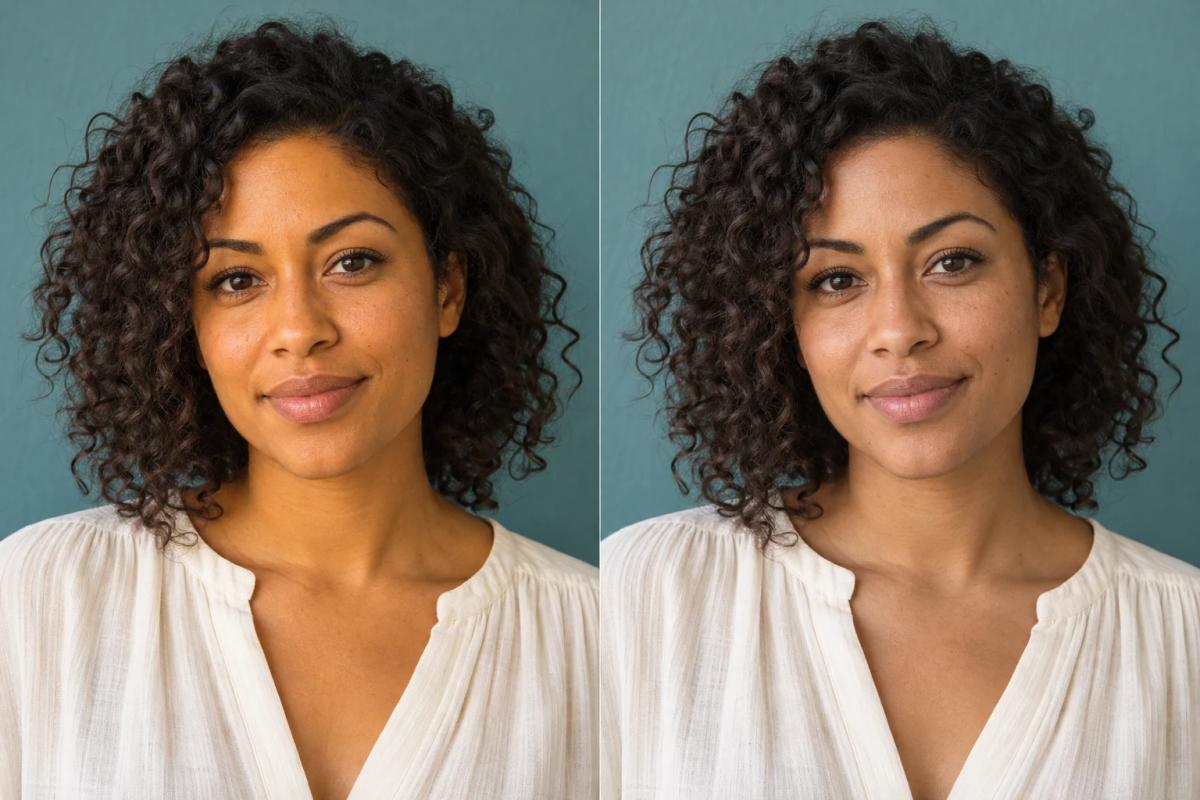
36. 人物ではなく肌色を直す
添付ポートレートのオレンジがかった肌色を、その人物にとって自然な色へ補正してください。背景色や全体露出は変えず、何をどの程度動かしたか教えてください。
37. ポートレートから人物を削除する
添付写真の右側の人物を削除し、その背後の背景を復元してください。残る被写体は輪郭や落とす影を含め、一切変更しないでください。
38. キャッチライトを加える
添付ポートレートの目に、左上の大型光源1灯と整合する控えめなキャッチライトを追加してください。顔や光のほかの部分は変更しないでください。
39. 小さく姿勢を補正する
添付画像の被写体の肩が水平になるよう、姿勢をわずかに補正してください。顔、服装、背景は同一にし、編集と気づかれない程度の小さな補正にしてください。
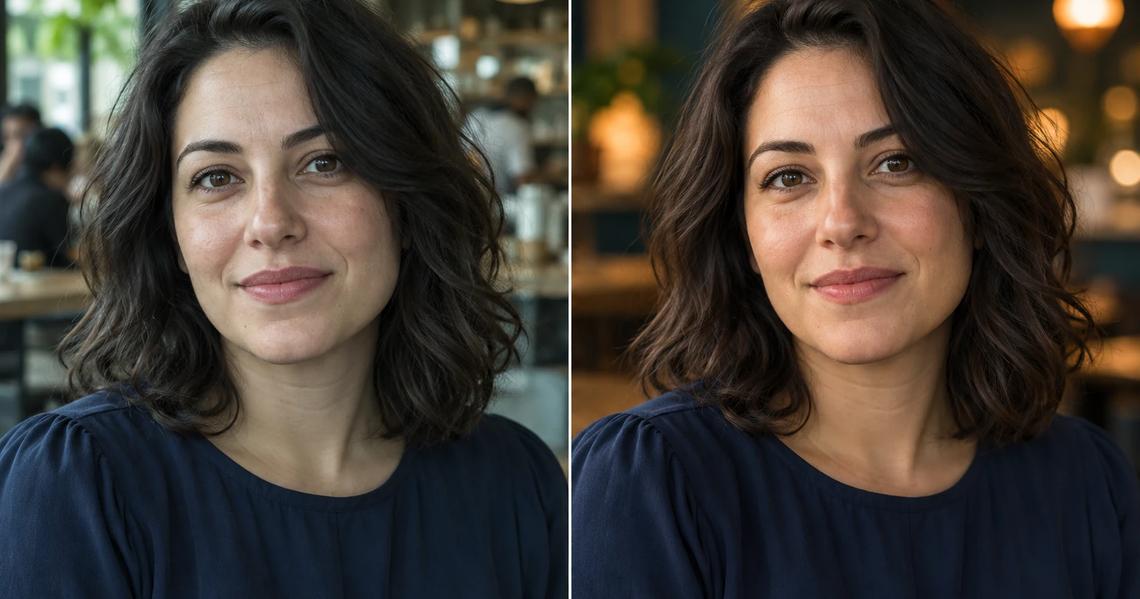
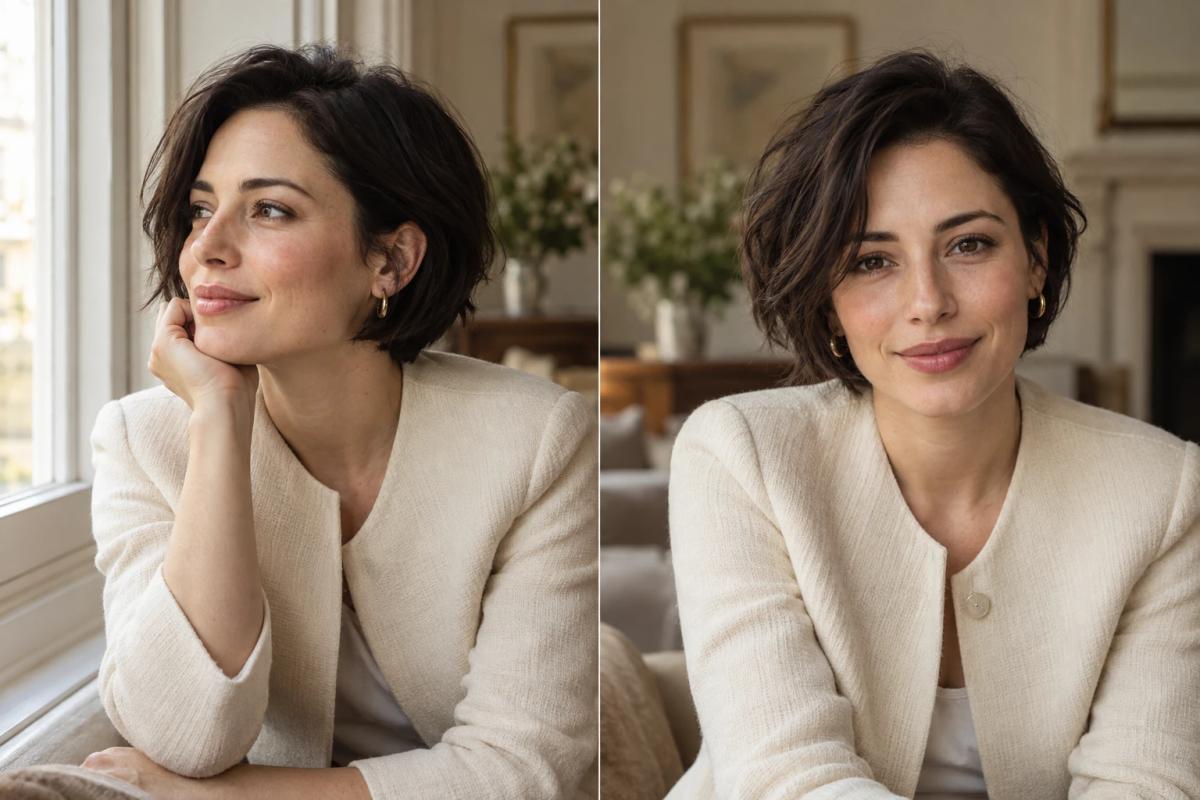
40. 2枚のポートレートを合わせる
同じ人物を異なる光で撮影した2枚です。2枚目の色、コントラスト、肌色を1枚目に合わせてください。どちらの表情、ポーズ、フレーミングも変更しないでください。
すべてのポートレートプロンプトに「肌を滑らかにしない」と書いてください。平滑化は頼まなくても起こりやすい既定の失敗で、質感が消えると戻すのが最も難しい変更です。
反復しながら制御を保つ
スライダー型エディターにはないグループで、多くの人が失敗する部分です。対話で編集するため、ターンを重ねるほど変化が静かに蓄積します。以下の10個はそれを発見するためのものです。同じ考え方をテキストモデルに適用した例は写真編集向けChatGPTプロンプトにあります。
41. 1ターンにつき1変更
この画像に複数の編集を一つずつ依頼します。毎回、依頼した内容だけを変更し、変更点を1行で確認してください。役立つと思う追加改善は行わないでください。
42. 何が変わったか尋ねる
今この画像を編集しました。頼んでいないものも含め、変更したすべてを列挙してください。トリミング、色の変化、平滑化について具体的に説明してください。
43. 領域を明確に保護する
添付画像の戸口より左側だけを編集してください。右側は輪郭を含めロックされた領域として扱い、編集がロック領域に影響する場合は実行せず知らせてください。
44. 1段階戻る
直前の編集前の版に戻り、代わりに[新しい指示]を適用してください。以前の版でうまく機能していた部分はすべて維持してください。
45. 2つの版を比較する
同じ編集の2つの版です。違いを正確に説明し、どちらが印象的かではなく、どちらが元画像の個性をより保っているか教えてください。
46. 過剰編集になる前に止める
この画像の改善を続けますが、それ以上の変更が補正ではなく好みの問題になる時点で止めてください。その時点に達したことと、残っている選択肢を教えてください。
47. 編集前に診断する
添付画像を変更する前に、うまく機能していない主な原因を重要度順に3つ挙げ、最初に対処すべきものを教えてください。まだ編集はしないでください。
48. 先にリスクを尋ねる
この編集を適用する前に、この画像で最も起こりやすい失敗と、結果で確認すべき点を教えてください。
49. 別の画像で編集を再現する
今適用した編集を別の写真でも再現できるほど正確に説明し、その写真の露出が異なる場合に変えるべき点も含めてください。
50. 元画像を残す
この編集を適用して内容を説明してください。ただし、アップロードした版が変更されていないことを確認し、元画像を失わないための2ファイルの命名方法も教えてください。
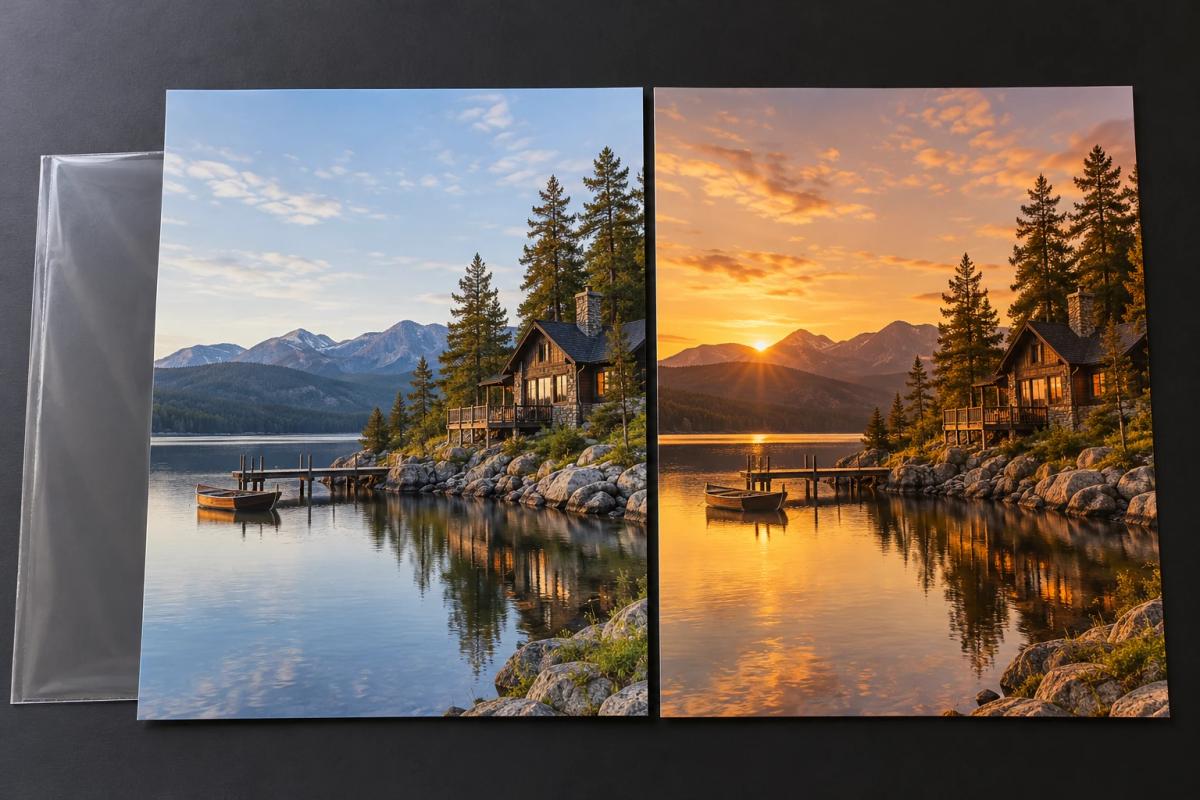
覚えるべきなのはプロンプト42です。ほかに何を変更したか尋ねるだけで、スマートフォンでは見落としやすく印刷で目立つ静かな変更を一つのメッセージで発見できます。
Chat Smithでこれらのプロンプトを使う
編集では、複数モデルを一か所で使える価値が特に現れます。モデルごとに失敗の仕方が異なり、どれが自分の画像に合うか事前には分からないからです。Gemini 3.5 FlashとNano Banana各モデルは、同じファイルでも特に顔や背景復元で異なる動きをします。1つの編集を2モデルで試せば、1分ほどで判断できます。
既存画像を編集するより新しく生成したい場合は、AI画像生成ツールを使ってください。Chat Smithは無料で試せ、会話内に以前の版が残るため、1ターン1変更という方法を実際に運用できます。
よくある質問
写真編集向けの Gemini プロンプトとは、新しい画像を作るのではなく、手元の写真をどう直すかを伝える指示文です。使えるプロンプトには、そのまま残す部分、変える部分、仕上がりの狙いが書かれています。背景をすっきり、光を暖かく、といった具合です。